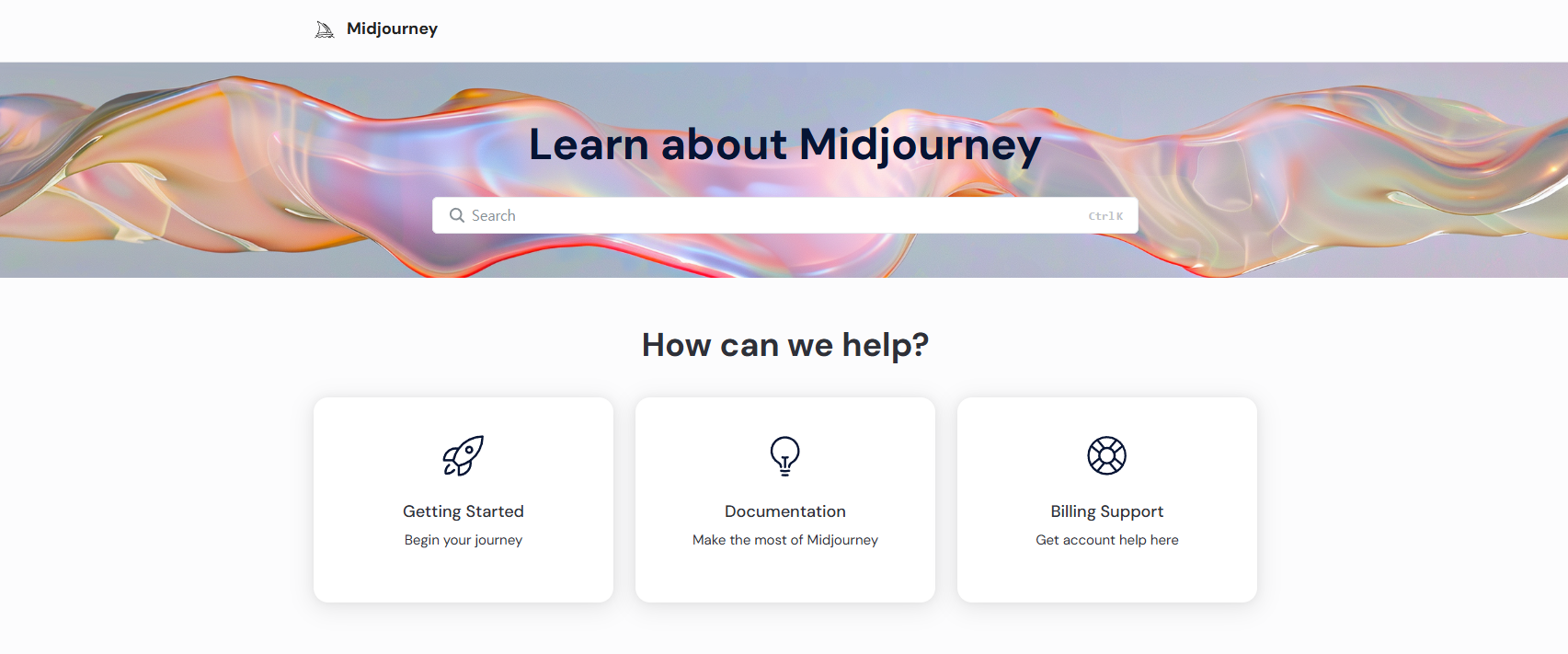
https://docs.midjourney.com/hc/en-us/articles/33329261836941-Getting-Started-Guide
본 블로그 포스트는 midjourney documentation을 바탕으로 작성되었습니다.
1. 들어가며: 창작의 시대, 미드저니로 시작하세요
AI 이미지 생성이 더 이상 미래의 기술이 아닙니다. 미드저니(Midjourney)는 누구나 쉽게 텍스트만으로 고품질의 이미지를 생성할 수 있는 AI 도구로, 디자이너부터 마케터, 그리고 일반 사용자까지 폭넓게 사용되고 있습니다.
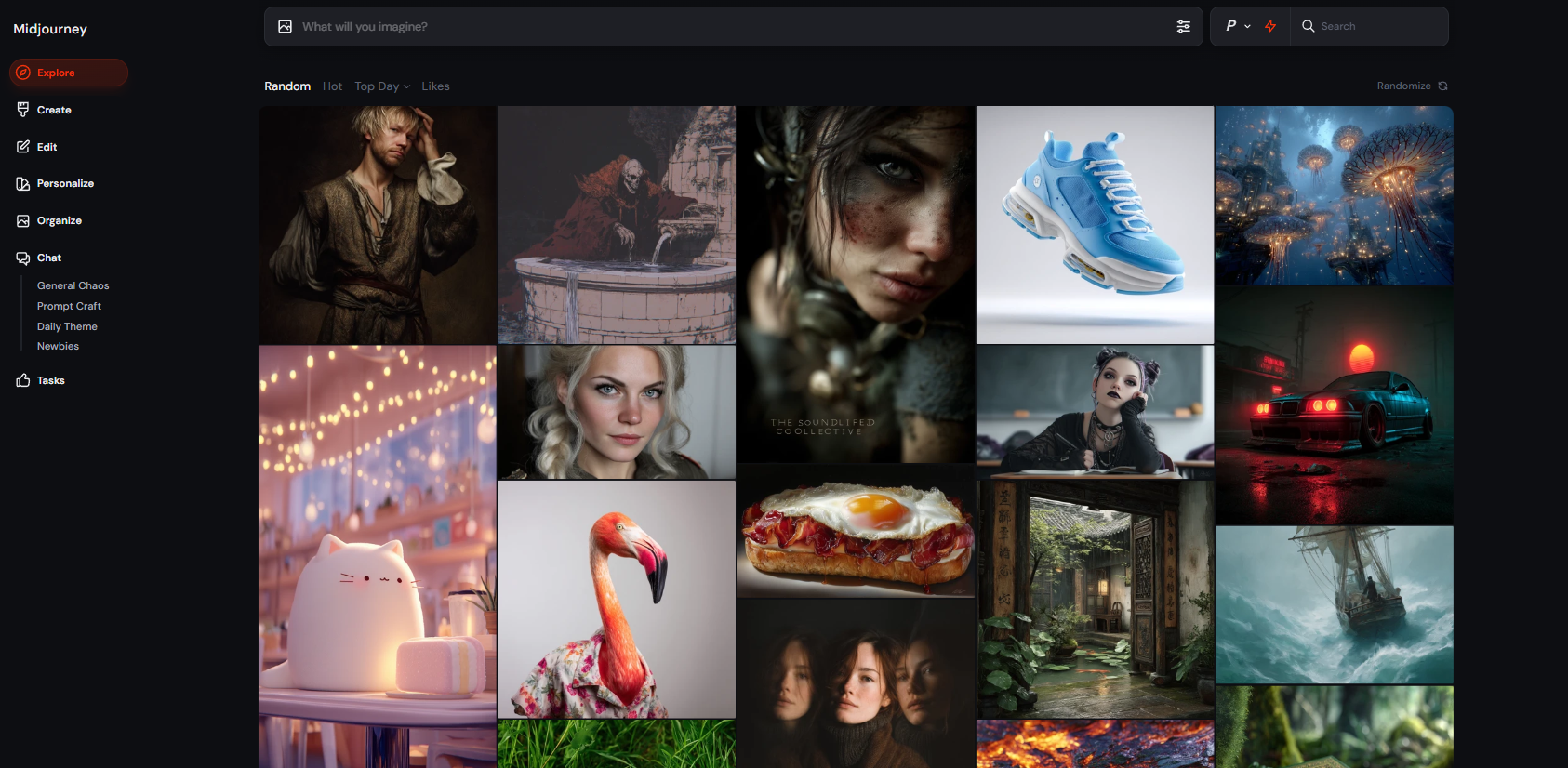
이번 글에서는 Midjourney의 시작 가이드를 바탕으로 기본 사용법과 주요 기능들을 소개하고, 여러분이 직접 이미지 생성 프로젝트를 시작할 수 있도록 도와드리겠습니다.
2. Midjourney란 무엇인가요?
Midjourney는 Discord 또는 Web 기반의 AI 이미지 생성 플랫폼입니다.
- 사용자는 텍스트 프롬프트(prompt)를 입력하면, 해당 내용을 바탕으로 AI가 이미지를 생성해 줍니다.
- GPT가 텍스트를 생성하는 것처럼, Midjourney는 텍스트를 시각적 예술로 바꾸는 도구입니다.
3. 시작 전 준비사항
Midjourney를 사용하기 위해서는 아래 준비가 필요합니다:
-
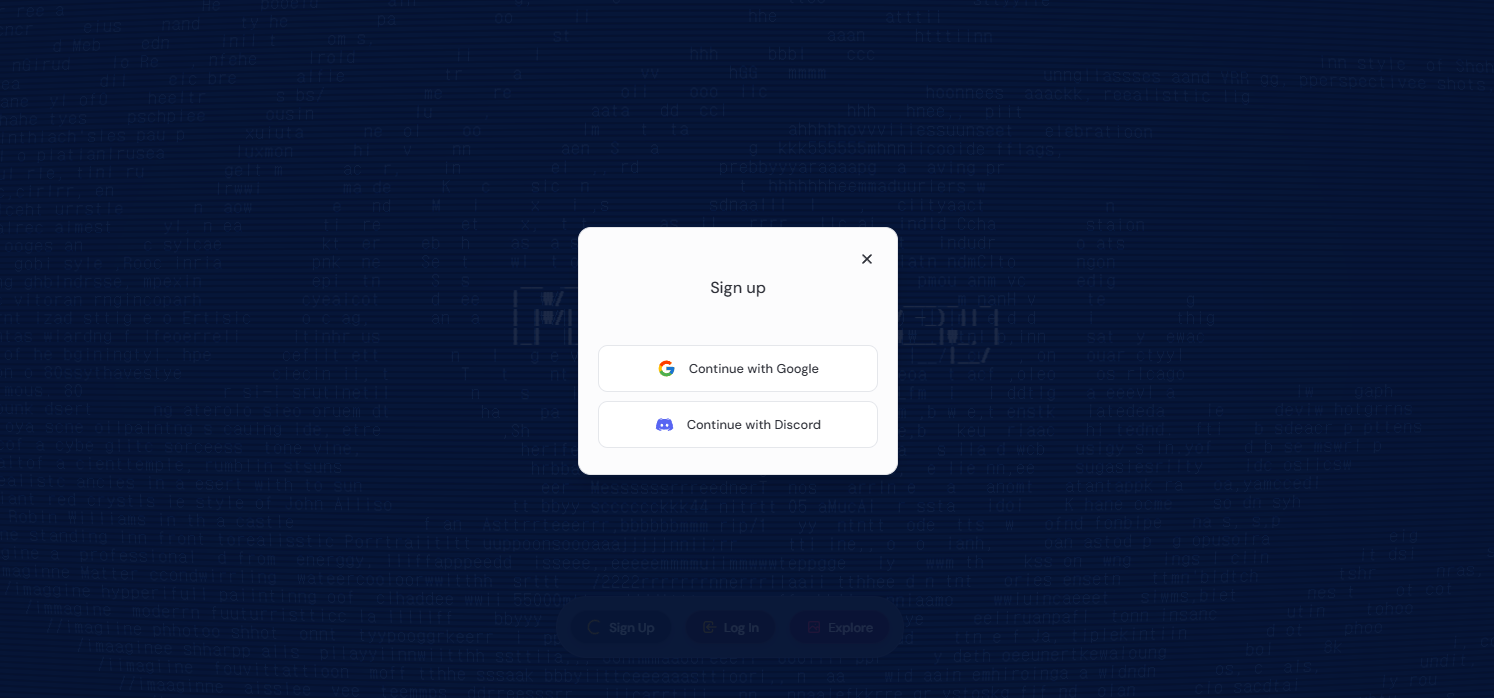
계정:
- Midjourney는
Discord또는Google계정이 있으시면 사용하실 수 있습니다.
- Midjourney는
-
Midjourney 가입:
- https://www.midjourney.com에서 회원 가입 후 사용하실 수 있습니다.
-
구독 요금제 선택:
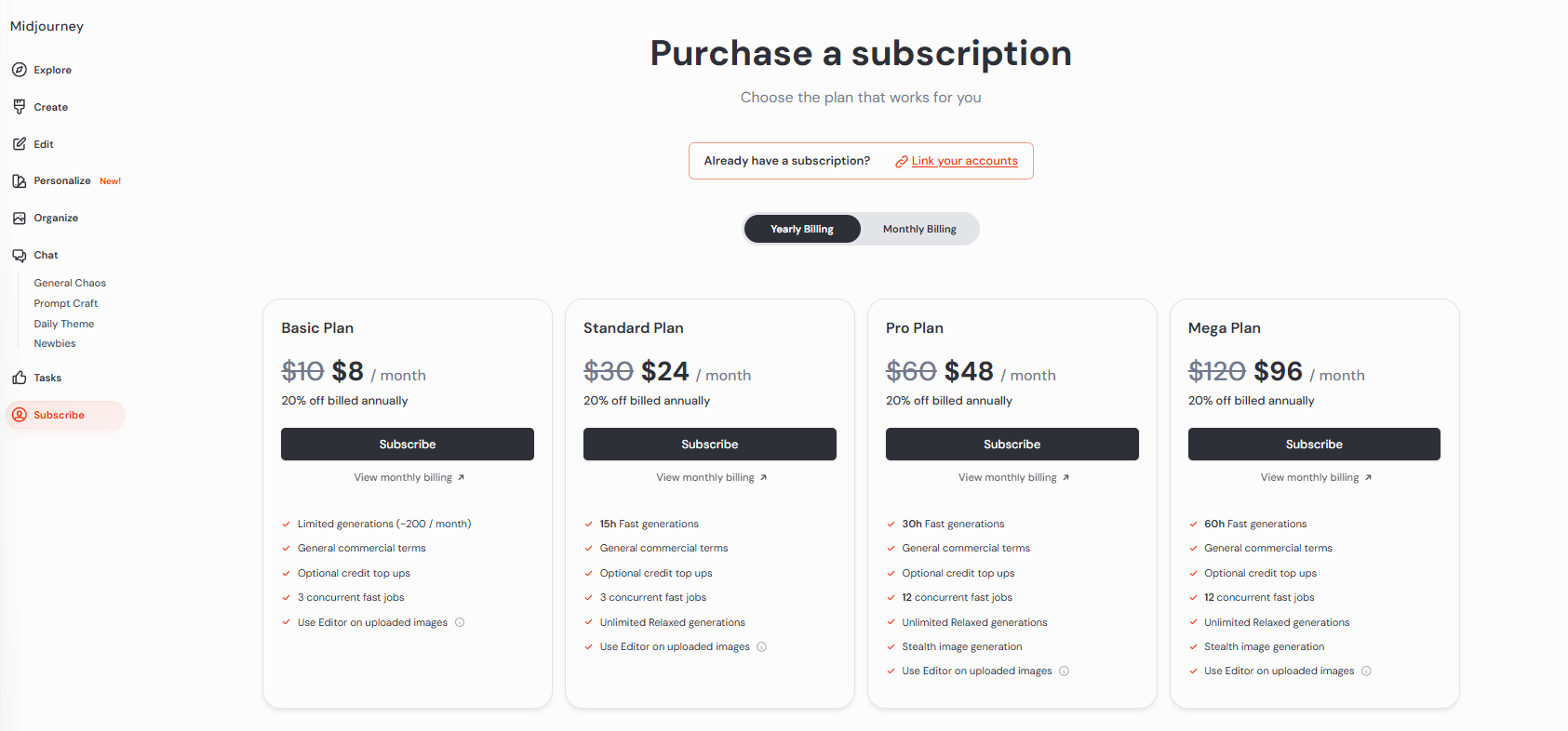
- 무료 체험은 종료되었기 때문에, 사용을 원하시면 유료 플랜 중 하나를 선택해야 합니다.
4. Midjourney 웹에서 이미지 만들기: 프롬프트부터 생성까지 한눈에
Midjourney는 midjourney.com 웹사이트에서 더 직관적이고 편리하게 사용할 수 있습니다.
(저는 web interface에 더 익숙하기 때문에 web기준으로 설명드리겠습니다.)
웹 인터페이스에서는 프롬프트 입력, 이미지 생성, 편집, 정리까지 전 과정을 마우스 클릭 몇 번으로 처리할 수 있습니다.
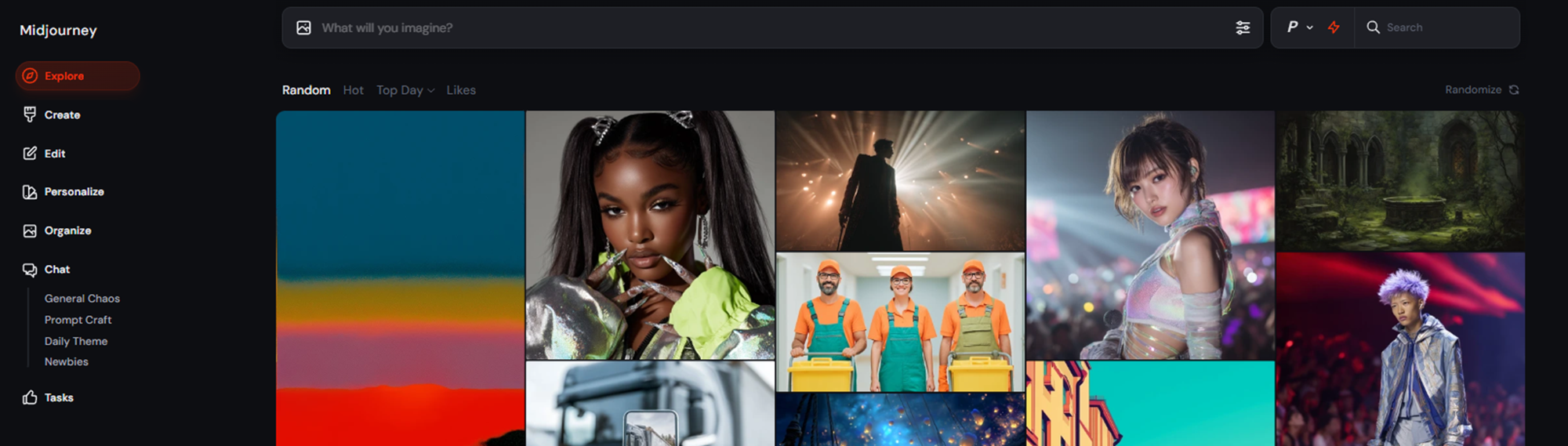
✨ 4.1 Create 페이지: 상상력을 이미지로 바꾸는 중심지
Create 페이지는 사용자가 이미지를 직접 생성하는 공간입니다.
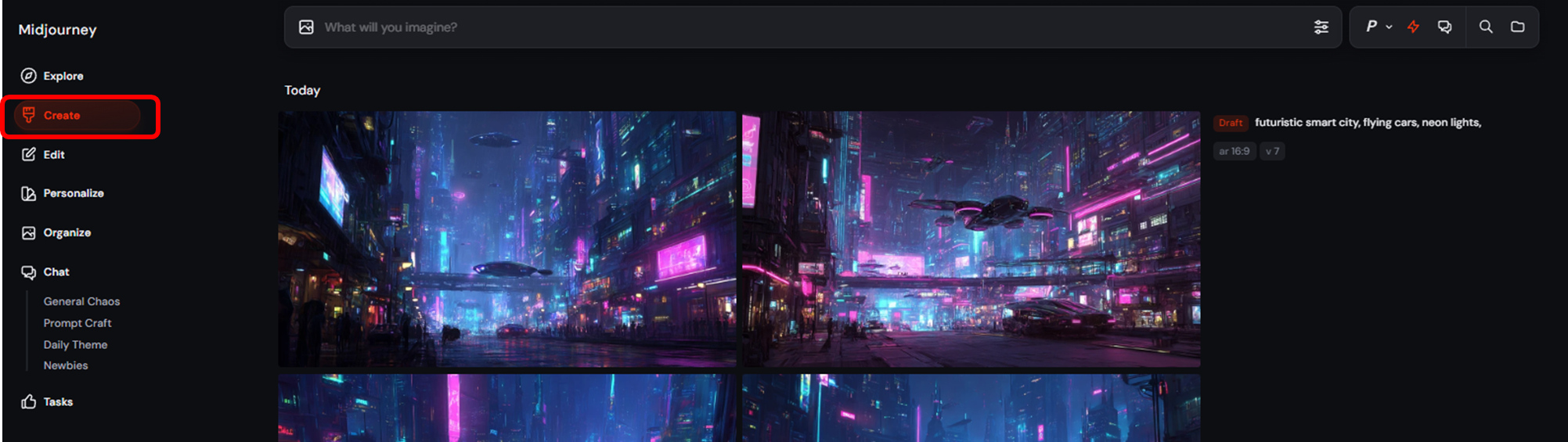
텍스트 프롬프트를 입력하면 AI가 실시간으로 이미지를 만들어내며, 모든 결과는 화면 아래 Creation Feed에 바로 나타납니다.
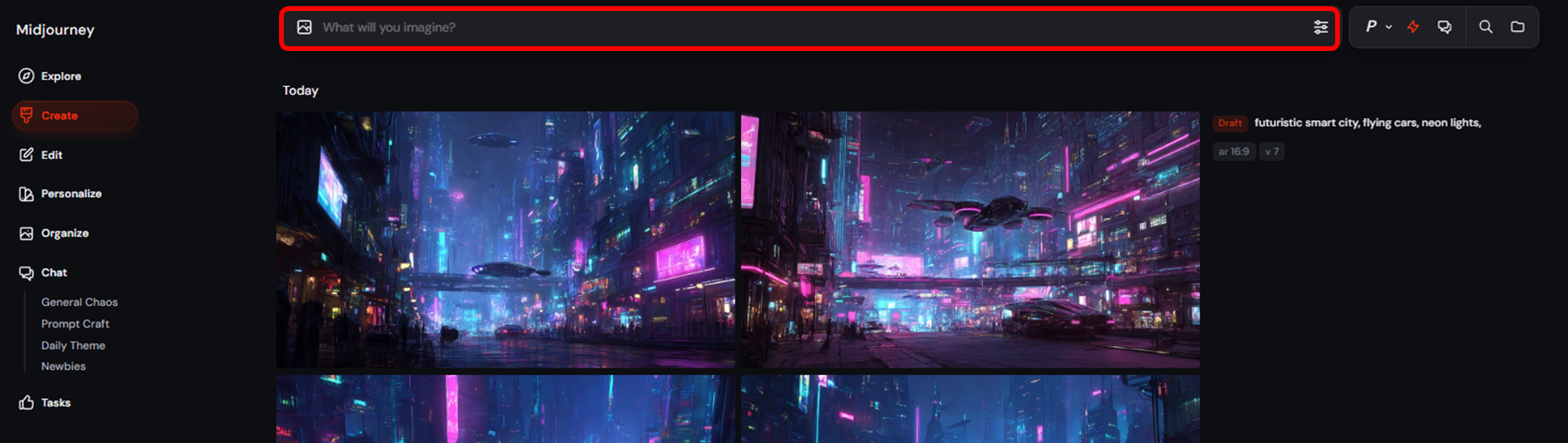
- 상단의 Imagine 바에 텍스트를 입력하면 이미지 생성 시작
-
프롬프트 끝에 다양한 파라미터도 입력 가능 (
--v 7,--ar 16:9등)- 프롬프트 및 파라미터는 뒤에 6챕터에서 정리합니다.
- 이미지를 업로드해서 스타일이나 캐릭터 레퍼런스로 활용 가능
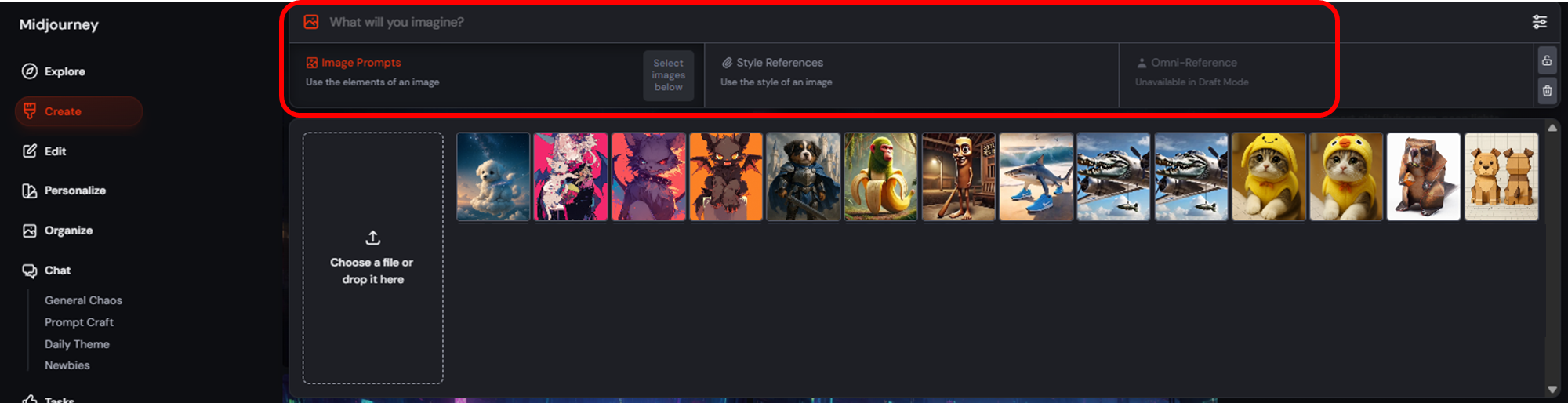
- 이전 프롬프트 검색이 가능합니다.
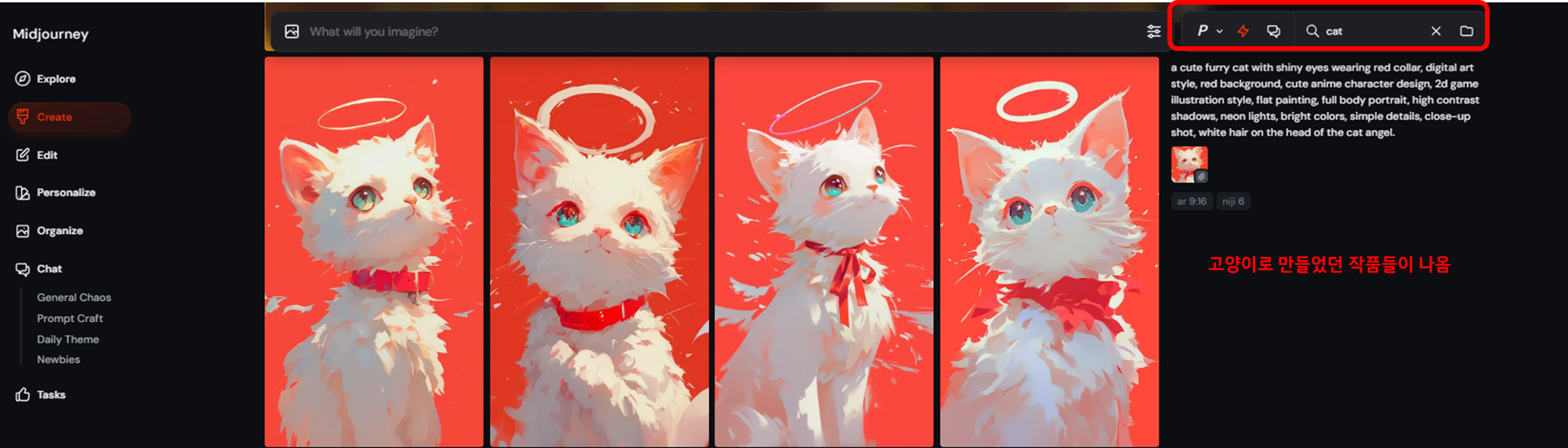
🧰 4.2 Imagine 바 기능 요약
| 아이콘 | 기능 |
|---|---|
| 🖼️ 이미지 추가 | 이미지 프롬프트 또는 스타일/캐릭터 참조용 업로드 |
| ⚙️ 설정 변경 | 기본 버전, 비율, 스타일, Draft Mode 등 설정 |
| 🧬 개인화 | Personalization 프로필 관리 (V7 활성화 포함) |
| 🧪 Draft Mode | GPU 절반만 사용하여 빠른 시안 생성 (저화질 생성) |
| 🔍 검색창 | 이전에 썼던 프롬프트를 빠르게 다시 찾기 |
💡 Ctrl (또는 Cmd) + Enter: 텍스트를 유지한 채 이미지만 다시 생성
🖼️ 4.3 생성된 이미지 관리: Creation Actions 완전 정복
Midjourney 웹사이트에서 이미지를 생성한 후, 다양한 편집과 확장 작업을 수행할 수 있는 핵심 도구가 바로 Creation Actions입니다.
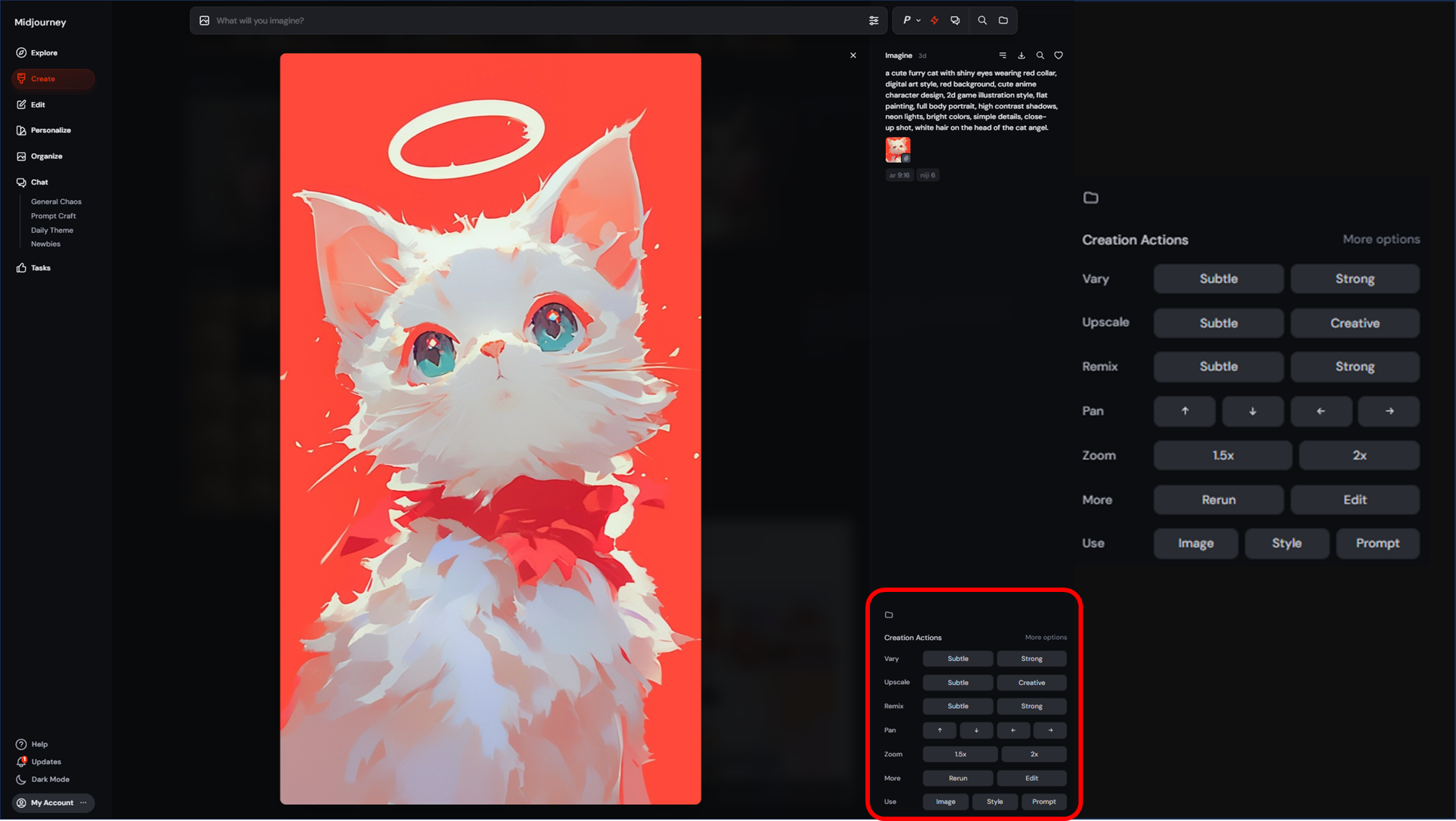
이 메뉴를 통해 한 번 만든 이미지를 다시 변형하거나 확대, 프롬프트를 수정하거나 스타일을 확장할 수 있습니다.
아래는 각 버튼에 대한 기능 설명입니다:
🔁 Vary (Subtle / Strong)
기존 이미지의 분위기를 유지하면서 새 버전을 생성합니다.
- Subtle: 세부 요소만 살짝 변경 (색감, 조명 등)
- Strong: 더 큰 변화 포함 (포즈, 배경, 구조까지 변경 가능)
🔍 원본이 마음에 들지만 여러 버전을 실험하고 싶을 때 유용합니다.
🖼️ Upscale (Subtle / Creative)
이미지를 고해상도로 업스케일합니다. 기본 크기의 약 2배 크기로 확대되며, 다운로드용으로 적합해집니다.
- Subtle: 원본 스타일 그대로 유지하며 선명도만 향상
- Creative: 디테일을 추가하거나 표현을 개선하며 다소 변형될 수 있음
💡 손 모양 보정, 질감 강화에 유용한 방식입니다.
🎨 Remix (Subtle / Strong)
프롬프트 또는 파라미터를 수정하여 새로운 변형 이미지를 생성할 수 있습니다.
- Subtle: 원본 스타일 유지, 내용만 약간 변경
- Strong: 프롬프트 수정 + 이미지 구조도 좀 더 과감하게 변화
🧪 이미지 주제를 유지한 채 분위기, 배경, 스타일을 바꾸고 싶을 때 사용하세요.
⬅️➡️⬆️⬇️ Pan (좌/우/상/하)
이미지의 경계를 확장해 새로운 장면을 만들어냅니다.
- 기존 이미지를 중심에 두고 선택한 방향으로 배경/장면이 이어짐
- 사방으로 확장해 파노라마, 넓은 세계관, 스토리텔링 이미지 제작 가능
🖼️ 원본을 망치지 않고 자연스럽게 확장할 수 있어 매우 인기 많은 기능입니다.
🔍 Zoom (1.5x / 2x)
이미지를 확대하면서 새로운 캔버스를 생성합니다.
- 1.5x / 2x 확대 비율 선택 가능
- 확대하면서 주변 빈 영역은 AI가 자연스럽게 채워줍니다
🌌 주요 대상에 더 집중된 장면을 만들거나, “점점 가까이 다가가는” 연출에 적합합니다.
🔁 More → Rerun
같은 프롬프트와 설정으로 이미지를 다시 생성합니다.
- 랜덤 요소가 포함되므로 매번 다른 결과가 나올 수 있음
🎲 동일한 주제의 여러 샷이 필요할 때 간편하게 사용 가능합니다.
✏️ More → Edit
이미지를 Editor에 불러와 프롬프트, 스타일, 비율 등을 동시에 수정할 수 있습니다.
- Pan, Zoom, Remix, Vary Region 등 복합 작업 가능
- 이미지 캔버스를 직접 드래그하거나 레이아웃 조절도 가능
🧰 하나의 화면에서 다양한 편집을 할 수 있는 고급 사용자용 도구입니다.
➕ Use (Image / Style / Prompt)
기존 이미지를 새로운 창작에 재활용할 수 있습니다.
- Image: 해당 이미지를 이미지 프롬프트로 사용
- Style: 스타일 참조용으로 사용 (색감, 분위기 등)
- Prompt: 기존 프롬프트 텍스트를 재사용하여 새로운 이미지 생성
♻️ 기존 작품을 기반으로 시리즈 작업하거나 빠르게 재활용하고 싶을 때 유용합니다.
(요약) 어떤 기능을 언제 써야 할까?
| 목적 | 추천 기능 |
|---|---|
| 살짝만 다른 버전 만들기 | Vary → Subtle |
| 더 과감한 변형 실험 | Vary / Remix → Strong |
| 해상도 업 / 디테일 향상 | Upscale (Subtle or Creative) |
| 배경 확장하고 싶을 때 | Pan (좌우상하 방향) |
| 가까이 확대하며 리프레임 | Zoom 1.5x / 2x |
| 똑같은 프롬프트로 재생성 | Rerun |
| 기존 이미지 기반으로 재창작 | Use (Image / Style / Prompt) |
| 프롬프트 & 캔버스 자유 편집 | Edit (Editor 진입) |
5. 주요 기능: 만들고, 편집하고, 정리하기
Midjourney 웹사이트는 이미지 생성 외에도 강력한 후처리 및 정리 기능을 제공합니다.
아래는 웹 주요 메뉴에 따른 핵심 기능입니다:
🧠 5.1 Edit 페이지: 이미지를 다시 편집하고 재활용하기
Edit 페이지에서는 업로드한 이미지나 생성된 이미지를 다시 열어 AI 기반 편집 기능을 사용할 수 있습니다.
- 특정 영역만 바꾸는 Inpainting 기능
- 원본 프롬프트를 일부 수정해 새로운 이미지 만들기
- 다른 이미지와 스타일 결합도 가능
🖼️ 5.2 Organize 페이지: 내 작품을 정리하는 공간
Organize 페이지는 내 모든 이미지를 날짜별, 폴더별, 필터별로 쉽게 정리할 수 있도록 도와줍니다.
- Timeline Bar로 특정 날짜에 생성한 이미지 찾기
- 폴더 그룹을 만들어 테마별로 묶기
- 여러 이미지를 한 번에 숨기기, 삭제하기, 좋아요 설정 가능
🧩 5.3 Personalize 페이지: 나만의 스타일 만들기
Personalize 페이지에서는 개인화 프로필과 무드보드(moodboard)를 관리할 수 있습니다.
- V7 모델 사용 시 필수: 이미지 쌍을 평가해 V7 Personalization 프로필 해제
- 무드보드를 통해 “나는 이런 스타일을 좋아해!”를 AI에게 학습시키기
- 여러 스타일 프로필을 만들어 작업별로 다르게 적용 가능
🗂️ 5.4 폴더별 작업 공간
Create 페이지 상단의 📁 버튼을 클릭하면 내 폴더들이 나타납니다.
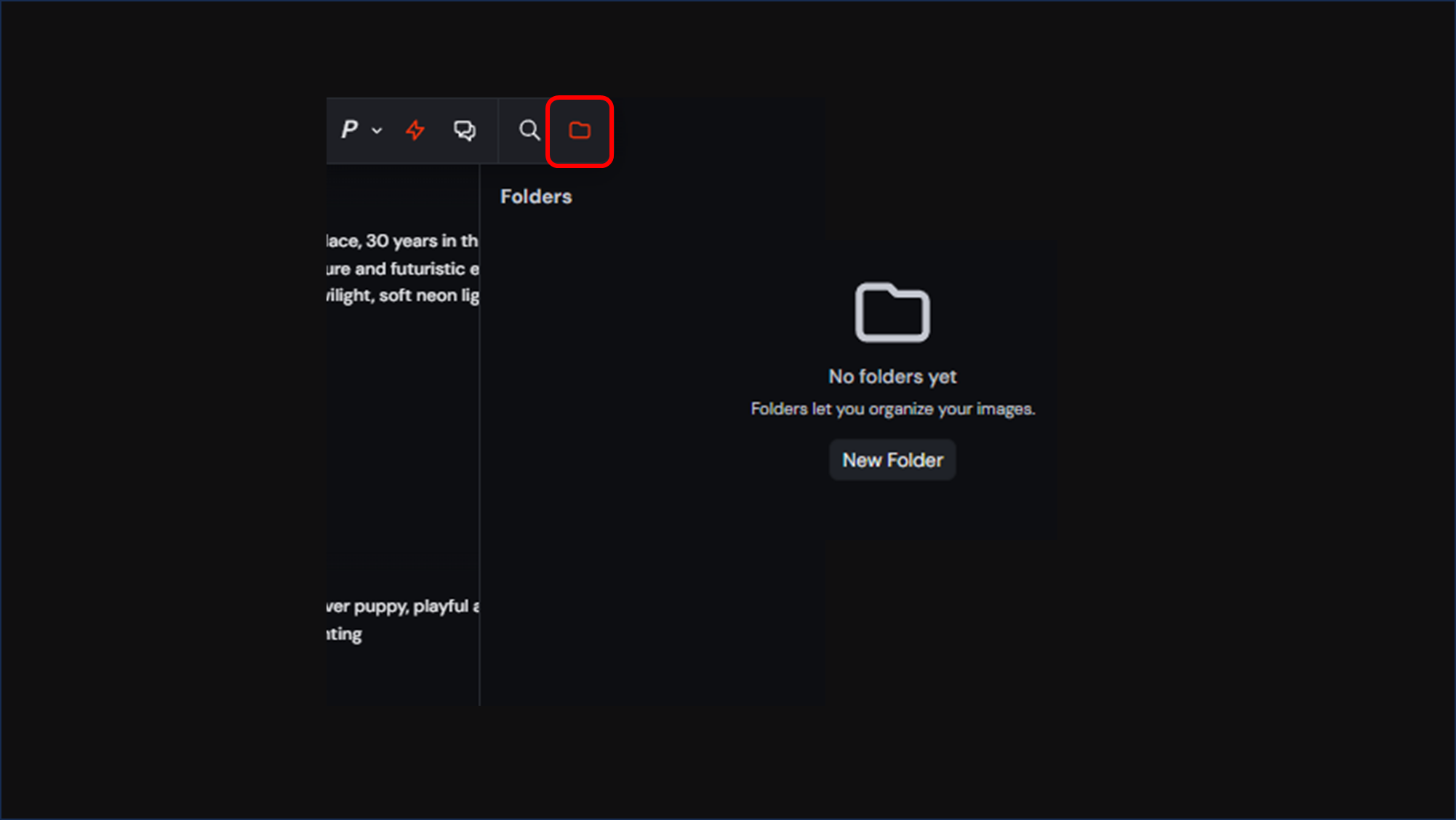
폴더가 없으면 다음과 같이 나오며, New Folder를 통해 생성할 수 있습니다.
폴더 안에서만 이미지를 생성하면 그 폴더에 자동 정리되므로 작업별로 관리하기 아주 편리합니다.
💬 5.5 Chat: 실시간 소통 공간
Chat는 Midjourney 웹에서 제공하는 채팅 기반 공동 창작 공간입니다.
- Daily Theme, Prompt Craft, Help 같은 공개 룸에 참여
- 채팅하면서 바로 프롬프트 공유 및 이미지 생성 가능
- 음성 채팅도 지원되어 협업이 더 쉬워집니다
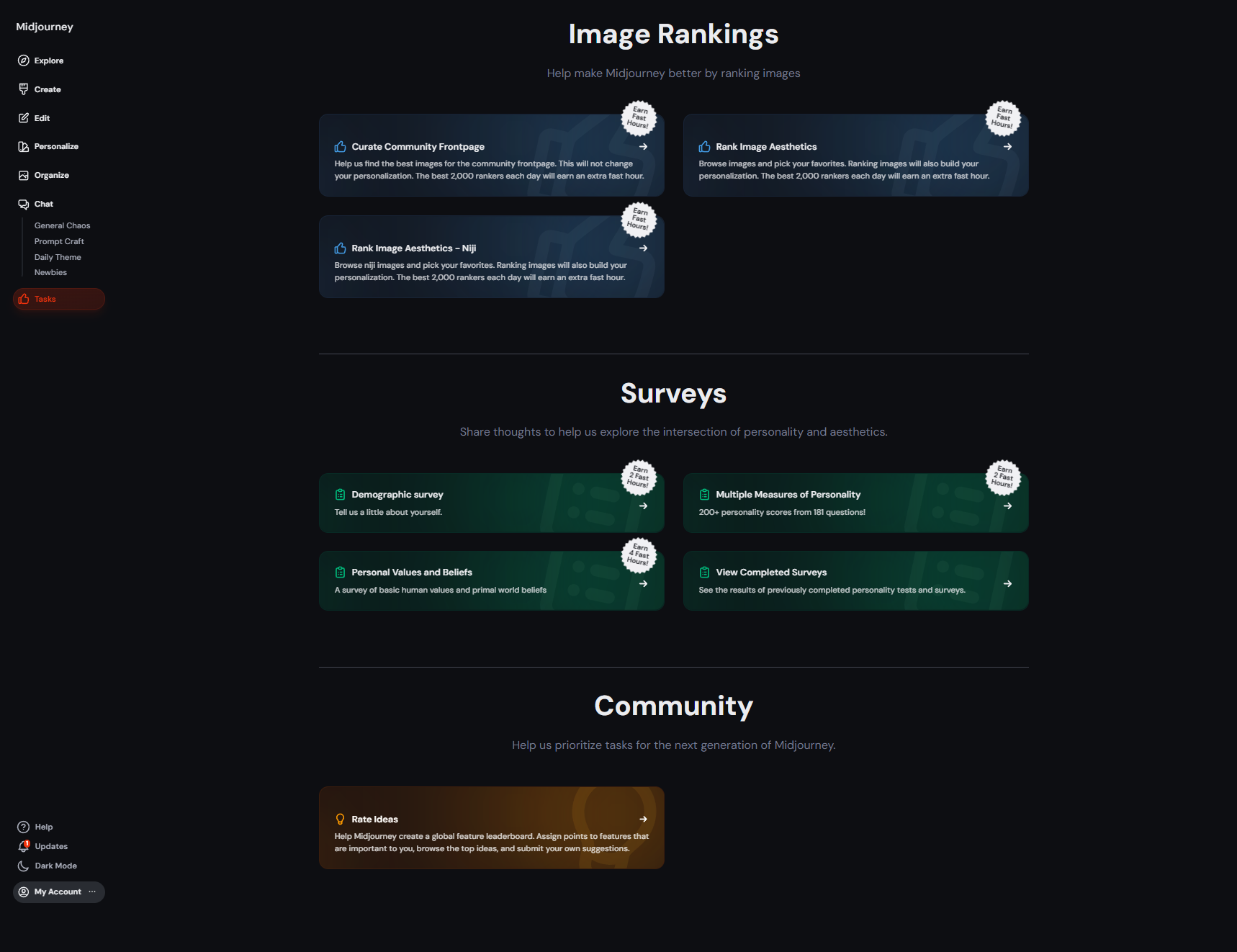
🧪 5.6 Tasks: 보상도 얻고 V7도 활성화!
Tasks 페이지에서는 이미지 쌍 평가, 프롬프트 피드백 등 작은 활동을 통해:
- V7 Personalization 활성화
- 보너스 GPU 시간 획득
- 커뮤니티 퀄리티 향상에 기여
6. 프롬프트 작성 팁: 멋진 이미지를 위한 한 줄의 마법
AI에게 무엇을 만들어야 할지 잘 전달하는 것이 이미지 품질의 핵심입니다.
Midjourney에서 강력한 결과물을 얻기 위해서는 텍스트 프롬프트와 다양한 파라미터, 그리고 멀티 프롬프트 구문을 잘 활용하는 것이 중요합니다.
✏️ 6.1 기본 프롬프트 작성 전략
먼저, 텍스트 프롬프트에는 상상력과 디테일을 담는 것이 중요합니다.
아래 요소들을 함께 고려해보세요:
- 스타일:
digital painting,photorealistic,watercolor,pixel art - 소재와 분위기:
glowing,gritty,foggy,bioluminescent,epic lighting - 배경과 장소:
space station,enchanted forest,underwater ruins - 구도와 시점:
close-up,top-down view,isometric,wide shot - 시대/장르:
cyberpunk,medieval,steampunk,anime,futuristic
예시:
⚙️ 6.2 필수 파라미터 요약: 이미지 퀄리티와 스타일 제어하기
Midjourney는 프롬프트 뒤에 다양한 파라미터(Parameter)를 붙여 이미지 스타일과 구조를 세밀하게 제어할 수 있습니다.
🔧 자주 쓰이는 파라미터
| 파라미터 | 설명 |
|---|---|
--ar 또는 --aspect |
가로세로 비율 설정 (예: --ar 16:9) |
--v 또는 --version |
버전 선택 (예: --v 7) |
--style raw |
현실적인 결과물 생성 |
--q 또는 --quality |
이미지 품질 (0.25, 0.5, 1, 2) |
--chaos |
결과물의 다양성 증가 (0~100) |
--stop |
이미지 생성을 중간에 멈춰 부드러운 스타일 유도 |
--no |
특정 요소 제외 (예: --no text) |
--seed |
동일 결과 재현을 위한 고유 번호 지정 |
--tile |
반복 가능한 타일 패턴 생성 |
--raw |
스타일 자동 보정 없이 입력값 그대로 해석 |
--relax, --fast, --turbo |
GPU 속도 설정 |
--niji |
애니메이션/동양풍 특화 모델 사용 |
--sref, --cref |
이미지 기반 스타일/캐릭터 일관성 유지 |
--iw |
이미지 프롬프트의 영향력 조정 (Image Weight) |
예시:
1
a futuristic samurai with glowing armor, standing in a neon-lit alley --v 7 --style raw --ar 2:3 --q 2
📝 사용 팁:
- 모든 파라미터는 프롬프트 맨 끝에, 띄어쓰기 포함해서 넣어야 합니다.
- 파라미터 내에는 쉼표나 마침표 같은 문장부호를 사용하지 마세요.
🧠 6.3 멀티 프롬프트(Multi-Prompts): 창의력의 콜라주
멀티 프롬프트(Multi-Prompts)는 서로 다른 아이디어를 결합해 더 창의적인 결과물을 만들어낼 수 있는 기능입니다.
::기호를 이용해 각 요소를 분리하면, Midjourney가 각각을 독립적으로 해석 후 조합해 이미지를 생성합니다.
예시:
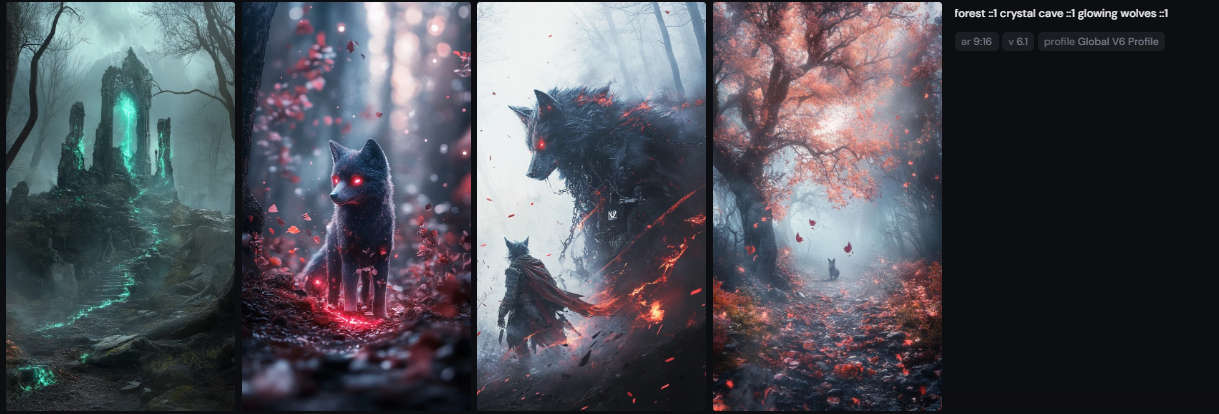
- 📌 왼쪽은 공백 없이, 오른쪽은 한 칸 공백을 넣는 것이 규칙입니다.
- 📌 version 7은 현재 지원하지 않습니다.
⚖️ 6.4 프롬프트 가중치(Prompt Weights): 중요도 조절
멀티 프롬프트에 숫자를 붙여 각 요소의 중요도를 조정할 수 있습니다.
예시:
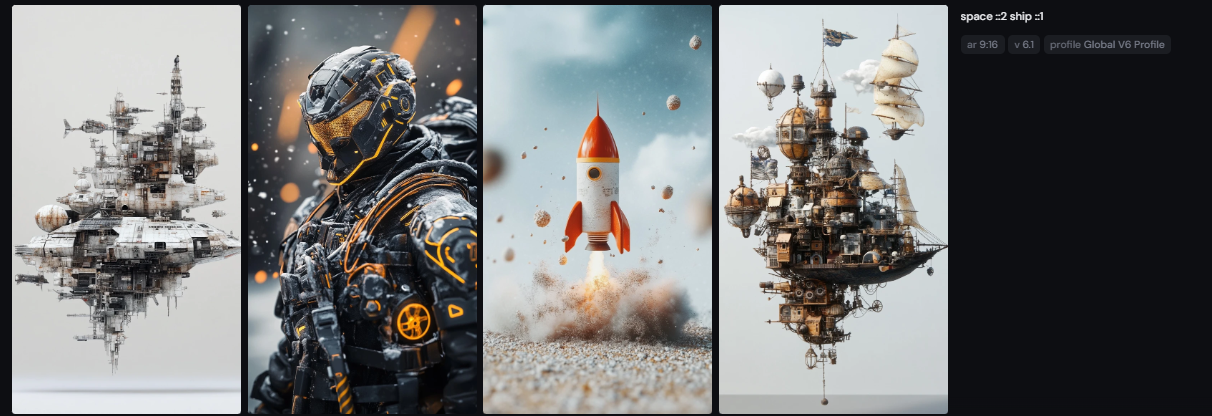
→ 우주는 강조되고, 배는 부가 요소로 표현됩니다.
기본값은 1이며, 일부 모델(버전 4 이상)은 소수점도 지원합니다.
🚫 6.5 네거티브 가중치 & --no
보고 싶지 않은 요소를 제외하려면 음수 가중치나 --no 파라미터를 사용하세요.
예시:
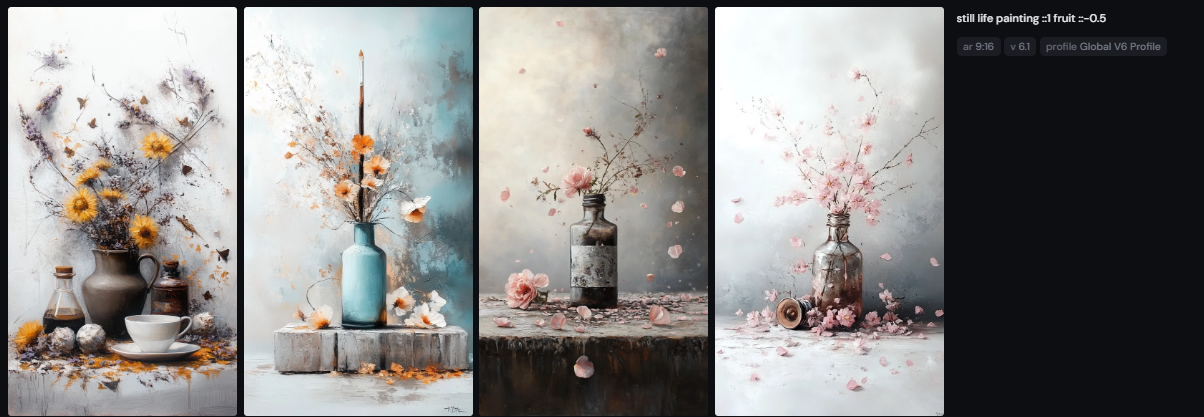
또는
예시:
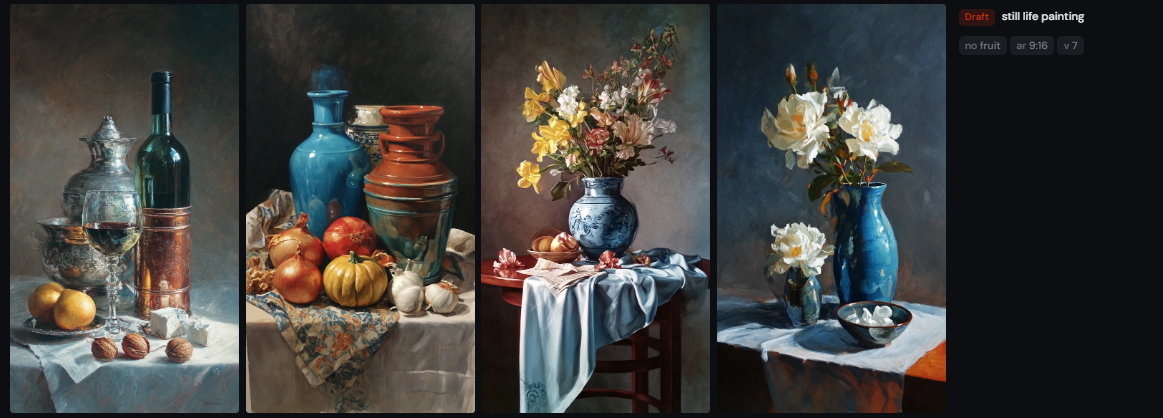
→ 두 프롬프트는 동일한 효과를 가지며, 과일이 적거나 빠진 정물화를 유도합니다.
🎯 최종 프롬프트 예시 모음
1
2
3
4
5
6
7
a glowing deer in a misty forest at sunrise, photorealistic --v 7 --style raw --ar 3:2 --q 2

medieval battlefield::2 magical sky::1 --v 6.1 --chaos 40

anime girl in space armor --niji 6 --ar 9:16 --style raw

vibrant California poppies field --v 7 --ar 2:3 --no people
🎯 프롬프트 설명
- “해 뜨는 이른 아침, 안개 자욱한 숲 속에 빛나는 사슴이 있는 사실적인 장면”
설명:
glowing deer→ 몸에서 빛이 나는 환상적인 사슴misty forest at sunrise→ 안개 낀 숲과 따스한 일출 분위기photorealistic,--style raw,--q 2→ 매우 사실적이고 고퀄리티로 생성--ar 3:2→ 일반적인 사진 비율로 출력--v 7→ 최신 Midjourney V7 모델 사용
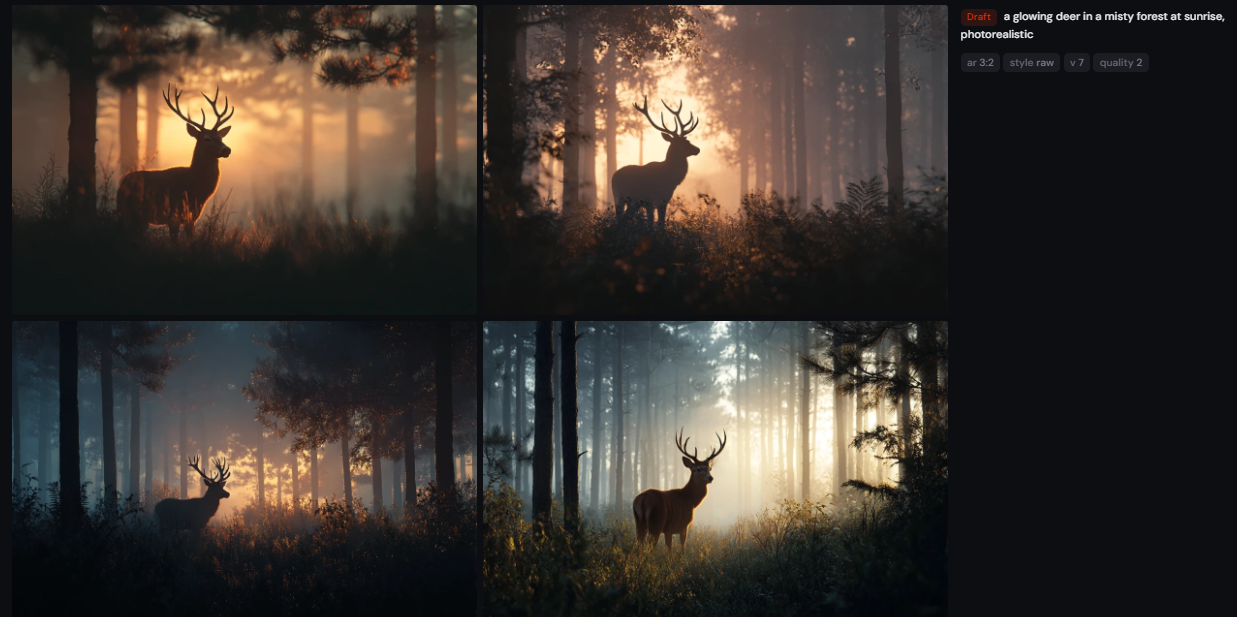
🖼️ 결과: 마치 야생 사진 작가가 찍은 듯한 아름답고 신비로운 장면
- “중세 전장의 분위기를 강조하고, 마법 같은 하늘이 배경인 장면”
설명:
::2→ “중세 전장”이 중심 주제::1→ “마법 같은 하늘”은 보조적 요소--v 6.1→ 안정적이고 사실적인 표현력의 기본 모델--chaos 40→ 예상치 못한 창의적 구도와 스타일이 나올 확률 높음
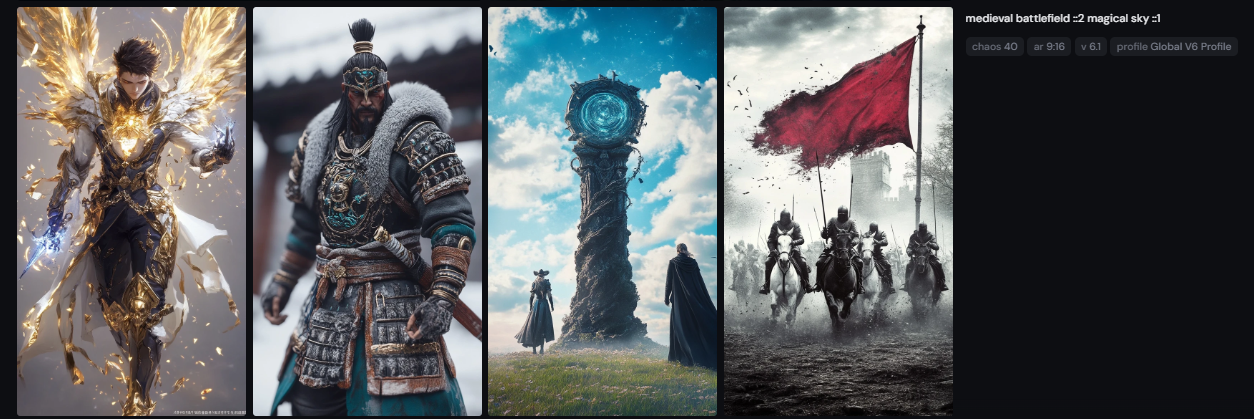
🖼️ 결과: 혼돈스럽고 극적인 분위기의 판타지 일러스트
- “우주 갑옷을 입은 애니메이션 스타일의 소녀, 세로 비율로 표현”
설명:
anime girl in space armor→ 공상과학 테마의 전투복 차림 애니 여캐--niji 6→ 애니메이션 전용 모델, 동양풍 일러스트 특화--ar 9:16→ 모바일 배경화면에 어울리는 세로 비율--style raw→ 부드러운 그림체보다는 더 사실적인 묘사
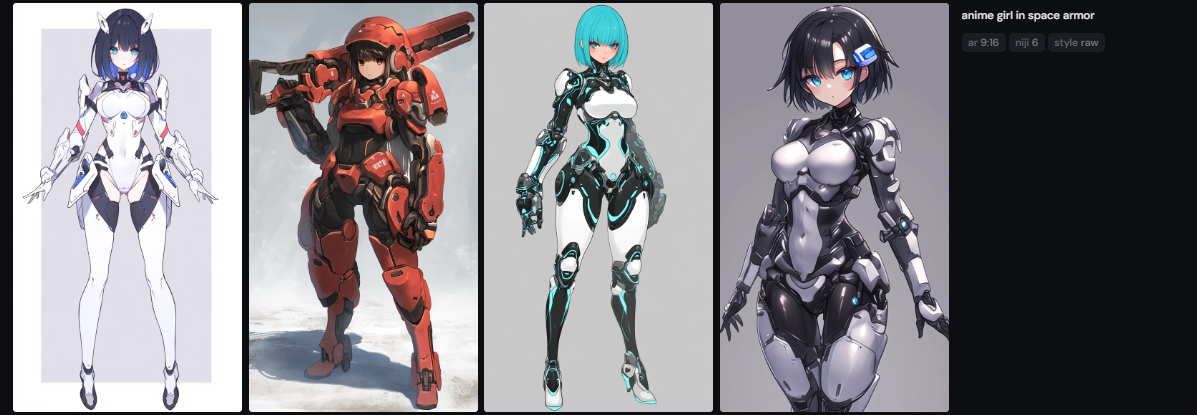
🖼️ 결과: 애니메이션 느낌이면서도 디테일이 살아있는 일러스트
- “화려한 캘리포니아 양귀비 꽃밭, 사람은 없는 장면”
설명:
vibrant California poppies field→ 선명하고 생기 넘치는 양귀비 꽃밭--v 7→ 최신 버전으로 섬세한 디테일 표현--ar 2:3→ 자연 사진 비율--no people→ 인물 없이 풍경만 생성되도록 설정
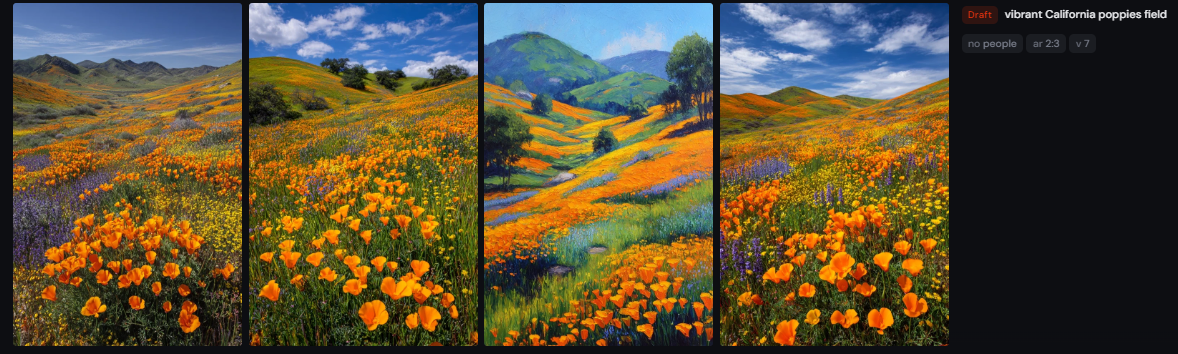
🖼️ 결과: 자연의 아름다움을 강조한 깨끗한 풍경 이미지
7. Midjourney 버전(Versions) 완전 정복: V6부터 V7까지, 어떤 걸 써야 할까?
https://docs.midjourney.com/hc/en-us/articles/32199405667853-Version
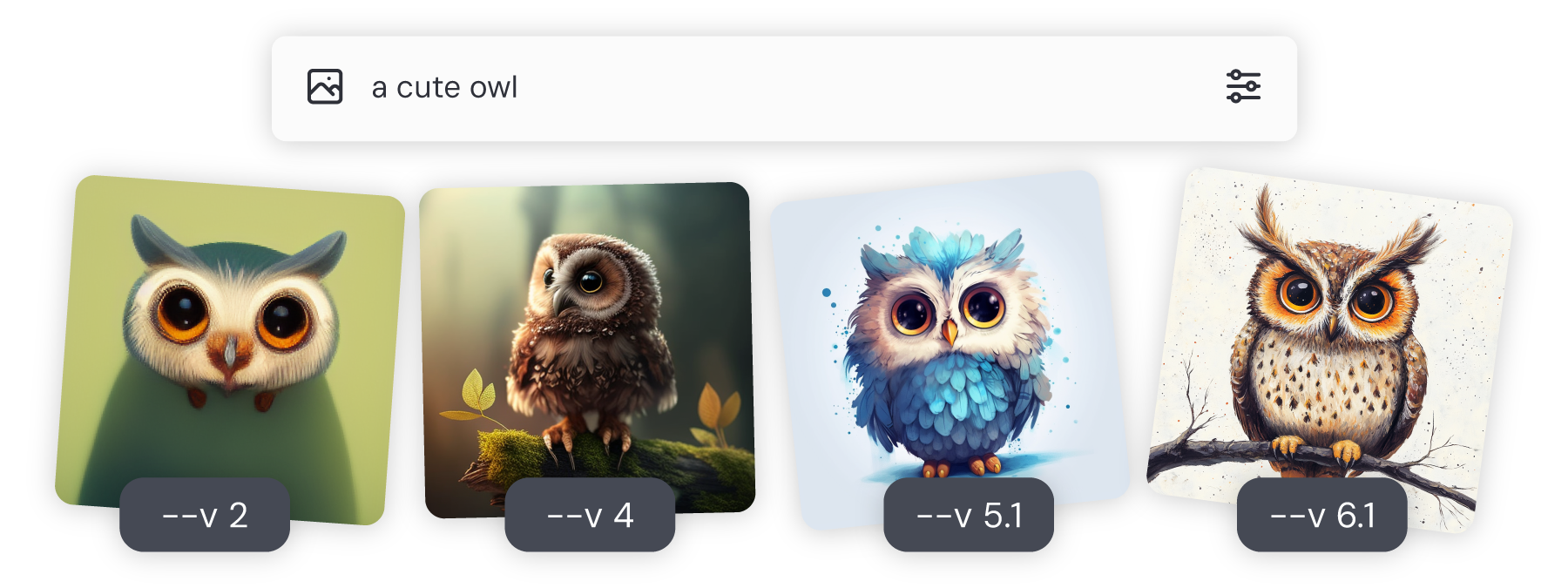
Midjourney는 지속적으로 새로운 모델 버전을 출시하며 이미지 품질과 창의성을 향상시켜 왔습니다.
각 버전은 단순한 업데이트가 아니라, 완전히 다른 스타일과 기능을 제공하는 이미지 생성 엔진입니다.
버전을 잘 이해하고 선택하면, 여러분의 결과물이 훨씬 더 만족스러워질 수 있습니다.
https://docs.midjourney.com/hc/en-us/articles/32199405667853-Version
🎯 버전이란 무엇인가요?
버전(Versions)은 Midjourney가 발전해 온 AI 모델의 세대입니다.
마치 게임 그래픽 엔진이 업그레이드되면 현실감이 높아지는 것처럼, Midjourney도 버전이 올라갈수록 프롬프트 이해력, 세부 묘사, 스타일 정교함이 향상됩니다.
✅ 최신! Version 7 (2025년 4월 출시)
Midjourney의 최신 모델인 V7은 가장 발전된 이미지 품질과 프롬프트 해석 능력을 자랑합니다.
- 세부 묘사 강화: 인물의 손가락, 얼굴 비율, 객체의 구조 등 디테일이 매우 정확합니다.
- 텍스처 표현 향상: 금속, 천, 유리 같은 소재가 더욱 리얼하게 표현됩니다.
- 텍스트 프롬프트 정밀도: 긴 문장이나 복잡한 묘사도 자연스럽게 해석합니다.
- Draft Mode 지원: 빠르게 다양한 콘셉트를 스케치 형태로 실험할 수 있습니다.
- Omni Reference 지원: 하나의 이미지로 스타일, 캐릭터, 구성 등을 동시에 참조 가능.
🛠 주의: 기본 모델이 아니라 수동으로 --v 7을 지정하거나 웹 설정에서 변경해야 합니다.
또한, 사용 전 V7 Personalization Profile을 활성화해야 하며, 이는 이미지 쌍을 평가하는 간단한 과정을 통해 가능합니다.
1
/imagine prompt: cyberpunk samurai in rainy Tokyo, --v 7
🔹 Version 6.1 (2024년 7월 출시 – 기본 모델)
V6.1은 현재 Midjourney의 기본 버전이며, 안정성과 속도, 퀄리티 간 균형이 뛰어납니다.
- 이미지 생성 속도 약 25% 향상
- 더욱 일관된 프롬프트 해석
- 고급 업스케일러 지원 (Subtle / Creative)
- 전반적인 스타일 균형 유지: 현실적이면서도 예술적인 결과물
추천 사용 시점:
- 빠른 생성이 필요할 때
- 정교한 제어보다는 자연스러운 결과가 필요할 때
🔹 Version 6 (2023년 12월 출시)
V6는 긴 문장의 정확한 이해, 자연스러운 구도 생성에 강점을 가진 모델입니다.
- 롱 프롬프트에 강함: 복잡한 문장 구조나 스토리텔링 프롬프트 처리 가능
- Remix & Pan 기능 탑재
- 다양한 파라미터와 호환:
--chaos,--tile,--style,--raw등
V6은 현재는 잘 쓰이지 않지만, 특정 스타일이나 실험적 작업에 여전히 활용됩니다.
🎨 Niji 6 – 애니메이션 & 일러스트 특화 모델
Niji 시리즈는 Spellbrush와 협력하여 만든 동양풍/애니메이션 스타일 전용 버전입니다.
Niji 6는 2024년 6월 출시되었으며:
- 일본어 텍스트 표현 가능 (히라가나, 간단한 한자)
- 눈, 머리카락, 옷 등의 세밀한 표현 향상
- 이전 버전에서 발생했던 일러스트 아티팩트 문제 개선
1
/imagine prompt: anime girl in cherry blossom park, --niji 6
📊 버전 기능 비교 요약
| 기능 | V6 | V6.1 (기본) | V7 (최신) | Niji 6 |
|---|---|---|---|---|
| 프롬프트 해석 정확도 | 높음 | 더 높음 | 최고 수준 | 중간 (애니 특화) |
| 세부 묘사 | 우수 | 매우 우수 | 매우 정밀 | 눈, 옷 표현 특화 |
| 손/인체 표현 | 보통 | 좋아짐 | 매우 정확함 | 만화 스타일 중심 |
| 이미지 생성 속도 | 중간 | 빠름 | 중간 | 중간 |
| 특화 기능 | Remix, Long Prompt | 빠른 렌더링, 업스케일러 | Draft Mode, Omni Ref | 일본어 텍스트 처리 |
| 설정 방법 | --v 6 |
기본값 | --v 7 + 활성화 필요 |
--niji 6 |
⚙️ 버전 설정 방법 정리
- 프롬프트에 직접 버전 지정
- 예:
/imagine prompt: futuristic samurai --v 7
- 웹 UI에서 기본 버전 설정
- 오른쪽 하단 ⚙️ 아이콘 클릭 → Settings → Default Version 선택
- V7 활성화 방법
- Midjourney가 제시하는 이미지 쌍을 보고 마음에 드는 쪽을 선택 (Personalization)
- 이 과정을 통해 V7 Global Personalization Profile을 활성화할 수 있음
🧠 Tip: 어떤 버전을 선택해야 할까요?
| 상황 | 추천 버전 |
|---|---|
| 빠르고 안정적인 결과가 필요 | V6.1 |
| 최신 AI 기술로 극한의 퀄리티 | V7 |
| 동양풍, 애니메이션 스타일 | Niji 6 |
| 긴 문장, 실험적 구도 | V6 |
8. 실전 예제: 간단한 이미지 생성 프로젝트
간단한 Midjourney 프로젝트를 진행해보세요!
실습 목표:
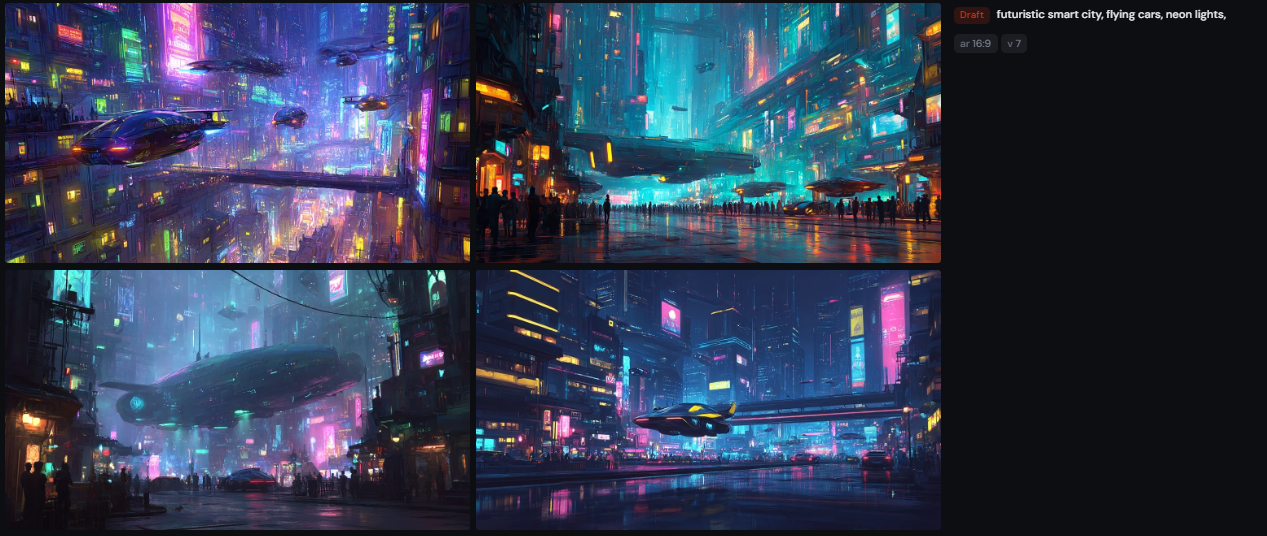
- “미래형 스마트 시티 이미지 만들기”
단계별 진행:
- 프롬프트:
futuristic smart city, flying cars, neon lights, --ar 16:9
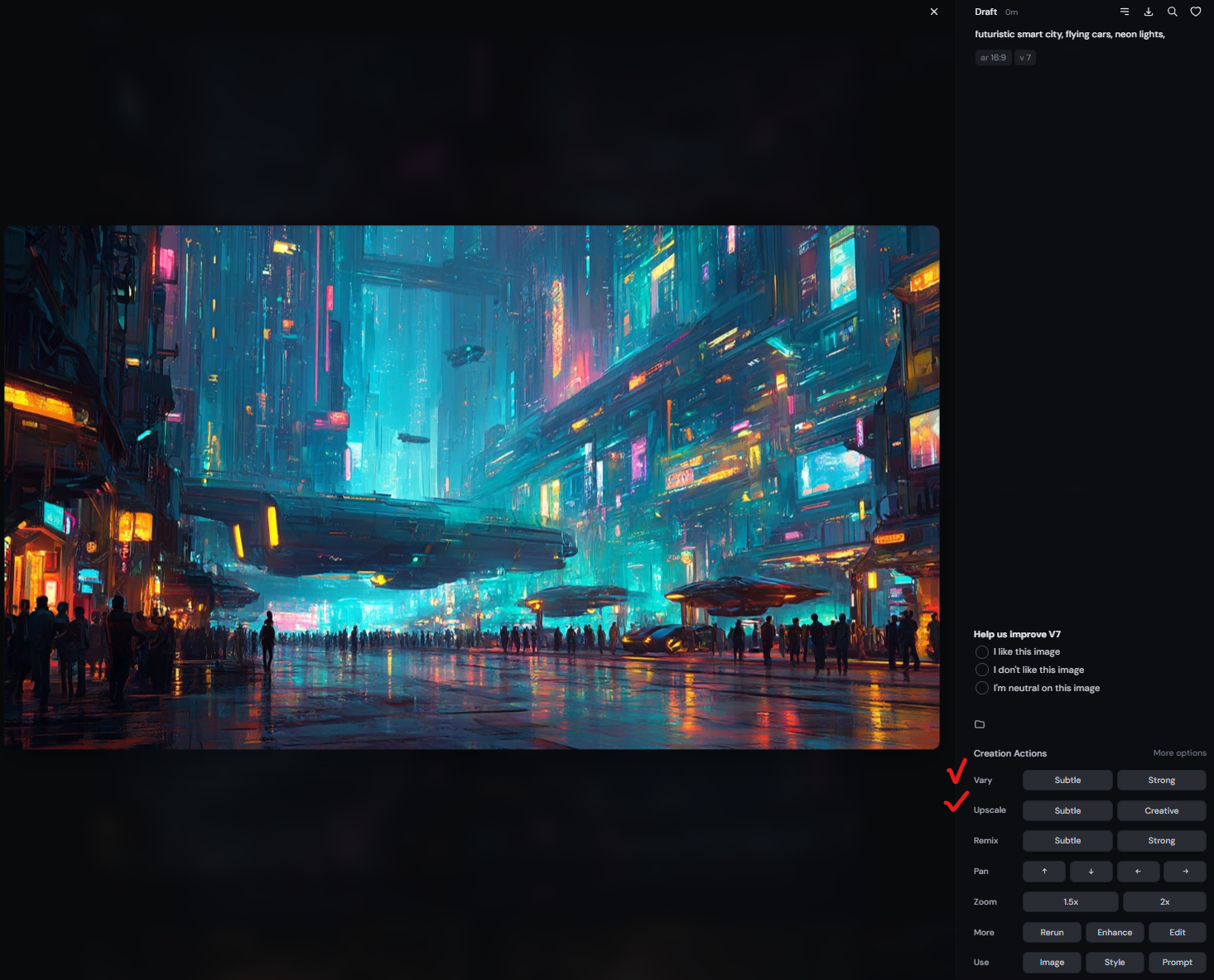
- 생성된 이미지 중 마음에 드는 것 업스케일
upscale - 변형 이미지도 시도해 보기
vary
- 다운로드 및 포트폴리오에 활용
9. 마무리: 당신의 상상을 현실로
Midjourney는 누구나 창작자가 될 수 있도록 돕는 강력한 AI 도구입니다.
텍스트 한 줄로 시작해 예술 작품을 만들 수 있는 이 플랫폼을 통해, 여러분만의 상상 세계를 마음껏 펼쳐보세요.
더 풍부하게 활용하고 싶다면 아래 방법들도 추천드립니다:
- Midjourney 공식 가이드 살펴보기
- 다양한 프롬프트 예시로 손 풀어보기
- 갤러리에서 다른 크리에이터들의 멋진 작품 감상하기
그리고 저처럼 직접 유튜브 채널을 운영하며 콘텐츠를 만들어보는 것도 좋은 도전이 될 수 있습니다!
We create heartwarming, fluffy, and delightfully imaginative pet content designed to brighten your day and soothe your soul.
도움이 되셨다면 구독 한 번 눌러주세요!
작지만 큰 힘이 됩니다 🙌
읽어주셔서 정말 감사합니다! 😎