Confluence 단축키 완벽 가이드
안녕하세요! Confluence는 제품 문서화, 지식 베이스, 프로젝트 계획 활동 또는 블로깅을 위한 훌륭한 협업 도구입니다. 국내 외 수많은 회사들이 해당 회사의 제품을 사용하여 협력/정보 공유 등의 활동을 하고 있습니다.
이번 가이드에서는 이런 Confluence의 단축키들을 정리해보았습니다! 키보드 단축키를 활용하면 작업 효율성을 크게 향상시킬 수 있습니다. 전에도 한번 정리해보려고 했었다가 실패했었는데 알고보니까 Confluence는 Cloud와 On-Premise 버전 간의 단축키 차이점이 있더라고요!! 😵
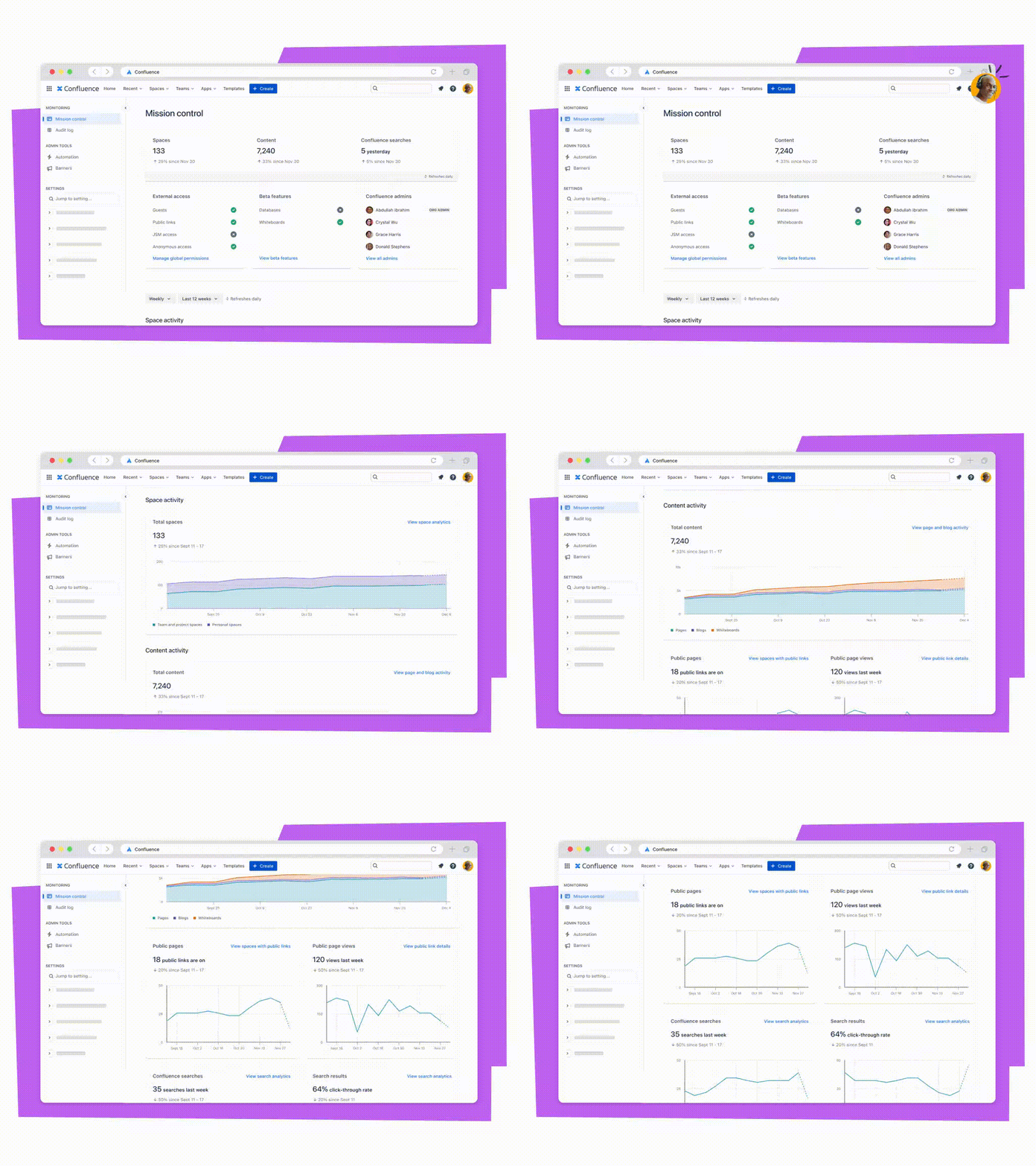
Source: https://www.atlassian.com/ko/software/confluence/premium
본 게시글은 Cloud와 On-Premise 버전 간의 단축키 차이점과 페이지 뷰(View) 모드 및 페이지 편집(Edit) 모드에서 사용하는 단축키를 구분하여 설명합니다. 아마 해당 제품을 사용하시는 기업들은 대부분 Cloud 모드를 사용하고 있으리라고 생각합니다!! (지극히 개인적인 생각 🤗)
Confluence 단축키 메뉴 접근 방법
Confluence 홈 페이지에서 단축키 메뉴를 여는 방법은 간단합니다. Shift + ?를 눌러 단축키 창을 열 수 있습니다.
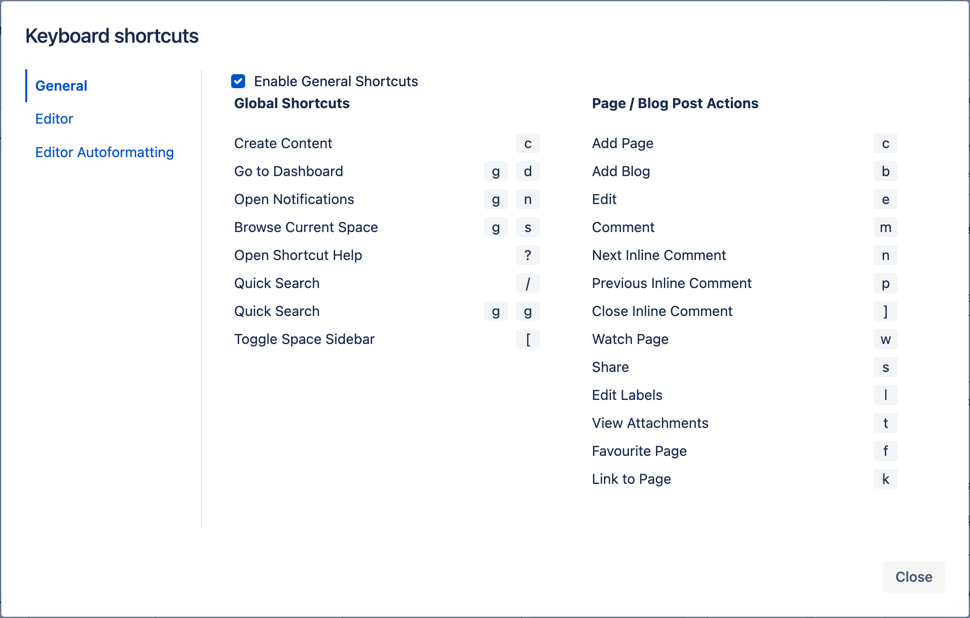
Atlassian은 단축키를 세 가지 카테고리로 분류했습니다. 솔직히 해당 부분은 중요하다고 생각하지 않고! (이거는 매뉴얼에 나와있어서 소개한 부분)
- General (전역 단축키): 전역, 페이지 및 블로그 게시물 단축키.
- Editor (편집기 단축키): 텍스트 편집 및 서식 지정 단축키로, 주로 구형 편집기에 적용됩니다.
- Editor Autoformatting (편집기 자동서식 단축키): Wiki 마크업 및 자동서식 단축키로, 구형 편집기에 적용됩니다.
저는 개인적으로 여기서부터가 중요하다고 생각합니다.😎
Confluence Cloud vs On-Premise 단축키 차이점
Confluence Cloud와 On-Premise 버전 간에는 일부 단축키의 차이가 있습니다. 이 차이를 명확하게 인식하여 사용하는 것이 중요합니다. 사내에서 사용하시는 분들은 Confluence Cloud 단축키 부분을 참고하시면 됩니다!
페이지 뷰(View) 모드에서 사용하는 단축키
페이지 뷰 모드에서는 주로 페이지 탐색, 콘텐츠 추가, 댓글 작성 등의 작업을 수행할 수 있는 단축키가 제공됩니다. 이러한 단축키는 페이지의 구조를 변경하거나 새로운 콘텐츠를 삽입하는 등의 작업에 사용됩니다. (⭐페이지 작성 모드가 아닌 일반 페이지 조회 모드일때 사용하는 단축키라는 의미!!)
주요 단축키:
| 기능 | Cloud 단축키 | On-Premise 단축키 |
|---|---|---|
| 콘텐츠 생성 | c |
c |
| 대시보드로 이동 | g d |
g d |
| 알림 열기 | g n |
g n |
| 현재 스페이스 탐색 | g s |
g s |
| 단축키 도움말 열기 | ? |
? |
| 빠른 검색 | / |
/ |
| 스페이스 사이드바 토글 | [ |
[ |
| 페이지 편집 | e |
e |
| 페이지 댓글 작성 | m |
m |
페이지 편집(Edit) 모드에서 사용하는 단축키
페이지 편집 모드에서는 텍스트 편집, 서식 지정, 콘텐츠 블록 생성 및 편집 등의 작업을 수행할 수 있는 단축키가 제공됩니다. 이러한 단축키는 문서 작성 및 수정 과정에서 매우 유용하게 사용됩니다. (⭐일반 페이지 조회 모드가 아닌 페이지 편집 또는 작성 모드일때 사용하는 단축키라는 의미!!)
주요 단축키:
| 기능 | Cloud 단축키 | On-Premise 단축키 |
|---|---|---|
| 굵게 | Ctrl + B |
Ctrl + B |
| 기울임 | Ctrl + I |
Ctrl + I |
| 밑줄 | Ctrl + U |
Ctrl + U |
| 취소선 | Ctrl + Shift + S |
Ctrl + Shift + S |
| 번호 목록 | Ctrl + Shift + 7 |
Ctrl + Shift + 7 |
| 글머리 기호 목록 | Ctrl + Shift + 8 |
Ctrl + Shift + 8 |
| 인용 | Ctrl + Shift + 9 |
Ctrl + Shift + 9 |
| 파일 및 이미지 | Ctrl + M |
Ctrl + M |
| 링크 삽입 | Ctrl + K |
Ctrl + K |
| 매크로 | Ctrl + Shift + A |
Ctrl + Shift + A |
| 표 | Ctrl + Shift + I |
Ctrl + Shift + I |
| 행 위에 추가 | Ctrl + Alt + ↑ |
Ctrl + Alt + ↑ |
| 행 아래에 추가 | Ctrl + Alt + ↓ |
Ctrl + Alt + ↓ |
| 열 뒤에 추가 | Ctrl + Alt + → |
Ctrl + Alt + → |
| 열 앞에 추가 | Ctrl + Alt + ← |
Ctrl + Alt + ← |
자주 사용하는 자동완성 단축키 (Autocomplete)
자동완성 단축키는 편집 모드에서 특정 텍스트나 콘텐츠를 빠르게 삽입할 때 사용됩니다.
| 기능 | 단축키 |
|---|---|
| 이미지/미디어 삽입 | ! |
| 링크 삽입 | [ |
| 매크로 삽입 | { |
| 멘션 | @ |
블록 서식 및 스타일 단축키
이 단축키들은 블록 서식 및 스타일을 지정할 때 주로 사용되며, 편집 모드에서 많이 활용됩니다.
| 기능 | 단축키 |
|---|---|
| 문단 | Ctrl + Alt + 0 |
| 제목 1 | Ctrl + Alt + 1 |
| 제목 2 | Ctrl + Alt + 2 |
| 제목 3 | Ctrl + Alt + 3 |
| 제목 4 | Ctrl + Alt + 4 |
| 제목 5 | Ctrl + Alt + 5 |
| 제목 6 | Ctrl + Alt + 6 |
| 번호 목록 | Ctrl + Shift + 7 |
| 글머리 기호 목록 | Ctrl + Shift + 8 |
| 인용 | Ctrl + Shift + 9 |
더 이상 노가다로 하나하나 컨텐츠 추가하지 맙시다 🥲🥲
해당 글로 도움이 되셨길 바랍니다!! 🥰