Git Branch에 대한 이해와 활용
Git Branch는 Git에서 매우 중요한 개념 중 하나입니다.
이번 포스트에서는 Git Branch란 무엇인지, Git Branch를 활용하여 어떻게 코드를 관리할 수 있는지, 그리고 Git Branch를 활용한 협업 방법 등에 대해 살펴보겠습니다.
- “모든 버전 관리 시스템은 브랜치를 지원한다. 개발을 하다 보면 코드를 여러 개로 복사해야 하는 일이 자주 생긴다. 코드를 통째로 복사하고 나서 원래 코드와는 상관없이 독립적으로 개발을 진행할 수 있는데, 이렇게 독립적으로 개발하는 것이 브랜치다.”
↳ 출처 : Git 브랜치 - 브랜치란 무엇인가
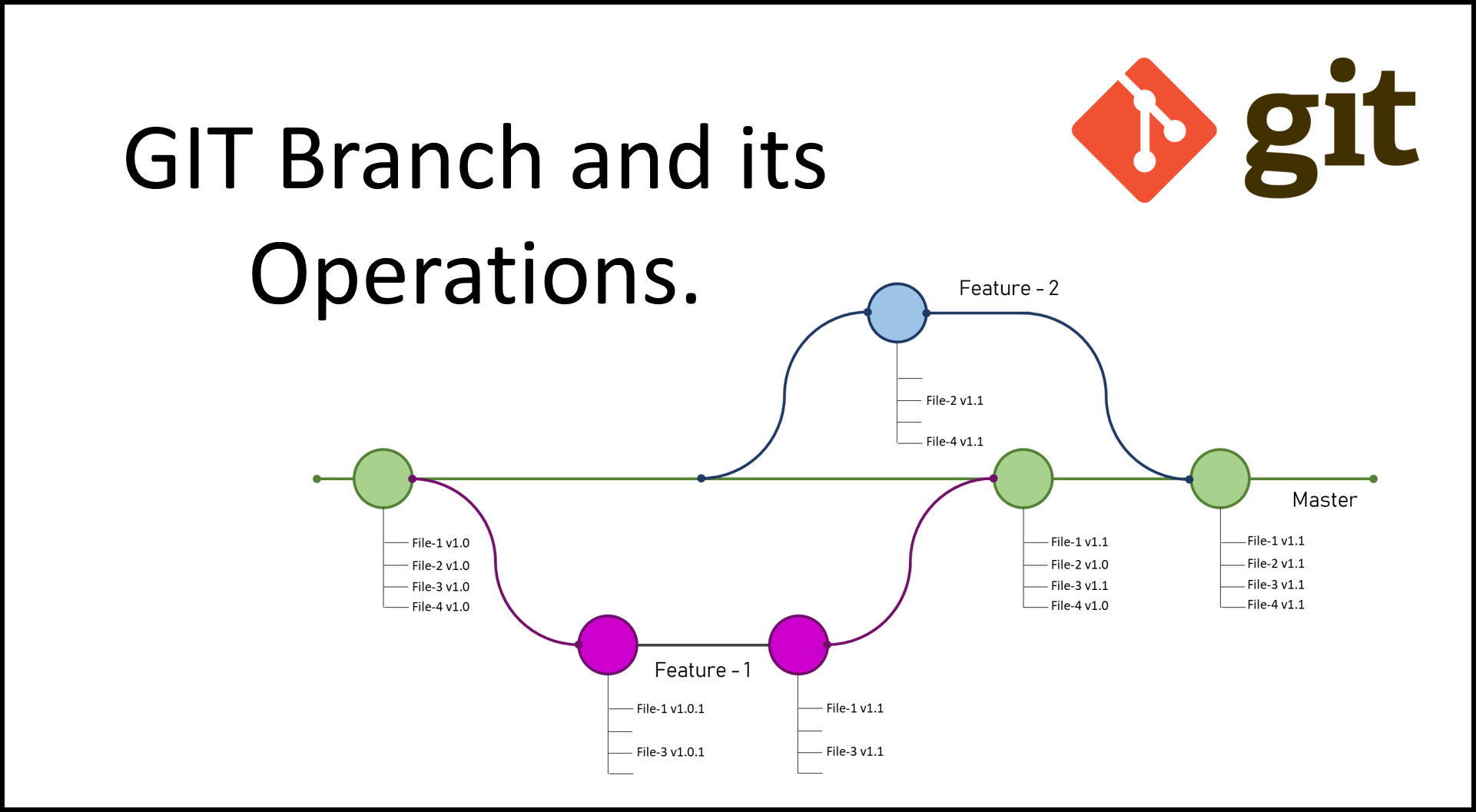
1. Git Branch란?
https://digitalvarys.com/git-branch-and-its-operations/
Git Branch는 Git에서 코드를 분기하여 관리하는 개념입니다.
- Git에서는 기본적으로
main 혹은 master라는 하나의 브랜치를 가지고 있으며, 이 브랜치에서 새로운 브랜치를 만들어 작업을 진행합니다.
- 새로운 브랜치를 만들면, 기존 브랜치와 독립적으로 코드를 변경할 수 있어 기능 개발, 버그 수정, 실험적 시도 등을 안전하게 수행할 수 있습니다.
2. Git Branch 관리 방법
2.1. 현재 브랜치 정보 확인
- 현재 작업 중인 브랜치는
* 표시로 나타납니다.
예시:

예시:

1
2
3
| * main
remotes/origin/HEAD -> origin/main
remotes/origin/main
|
해석:
* main → 지금 당신은 로컬의 main 브랜치에서 작업 중입니다.origin/main은 원격 저장소(origin) 에 있는 main 브랜치입니다.
- 즉, GitHub나 GitLab의 main 브랜치를 의미합니다.
remotes/origin/HEAD -> origin/main
origin이라는 원격 저장소의 기본 브랜치는 main임을 의미합니다.HEAD는 그 기본 브랜치를 가리키는 포인터입니다.
Q. 지금 사용하는 브랜치 main이 origin/main이랑 같은 거야?
- 👉 완전히 같지는 않아요.
main: 내 컴퓨터(Local) 에 있는 브랜치origin/main: 원격 저장소(Remote) 에 있는 브랜치
→ 즉, 같은 이름이지만 서로 다른 공간에 있습니다.
→ 그리고, 우리는 이들을 서로 동기화(push/pull) 하면서 관리하는 것입니다.
보통은 이런 식으로 관리합니다 :
1
2
3
4
5
| # 원격의 최신 내용을 내 로컬 main 브랜치에 반영
$ git pull origin main
# 로컬의 변경 내용을 원격 main에 반영
$ git push origin main
|
Q. 난 의심이 많아. 로컬 브랜치 main이 원격 브랜치 origin/main과 정말 연결되어 있는지(매칭되는지) 확인하고 싶어.
입력:
출력:
1
2
| On branch main
Your branch is up to date with 'origin/main'.
|
2.2. Git Branch 생성
1
| $ git branch <새 브랜치 이름>
|
예:
1
| $ git branch feature/login
|
혹은 생성과 동시에 전환하려면:
1
| $ git checkout -b feature/login
|
2.3. Git Branch 이름 변경
1
| $ git branch -m <새 브랜치 이름>
|
현재 브랜치에서 변경하는 경우:
1
| $ git branch -m feature/login feature/auth
|
2.4. Git Branch 삭제
1
| $ git branch -d <삭제할 브랜치 이름>
|
강제 삭제 (병합 안 된 경우도 포함):
1
| $ git branch -D <삭제할 브랜치 이름>
|
2.5. Git Branch 전환
1
| $ git checkout <전환할 브랜치 이름>
|
또는 Git 2.23 이후에는 switch 명령도 사용 가능:
1
| $ git switch feature/login
|
🔧 Git 실무 예시
✅ A. 새로운 기능 브랜치 생성 및 작업 (기획/기능 신규 착수 시)
1
2
3
4
5
6
7
8
9
10
11
12
13
14
15
| # 1. 기준 브랜치(main 또는 dev) 최신화
$ git checkout main
$ git pull origin main
# 2. 새로운 기능 브랜치 생성 및 전환
$ git checkout -b feat/user-profile
# 3. 작업 후 커밋
$ git add .
$ git commit -m "✨ feat: 사용자 프로필 페이지 생성"
# 4. 원격 저장소에 새 브랜치 푸시
$ git push -u origin feat/user-profile
# 5. PR 생성 → 리뷰 → Merge → 브랜치 삭제
|
✅ B. 원격에 이미 존재하는 브랜치에서 작업 계속하기 (기존 브랜치 이어받기)
1
2
3
4
5
6
7
8
9
10
11
12
13
14
15
16
17
18
19
20
21
22
23
| # 1. 저장소 clone (처음 받는 경우)
$ git clone https://github.com/your-org/your-repo.git
$ cd your-repo
# 2. 원격 브랜치 목록 확인
$ git branch -r
# 3. 작업할 브랜치 checkout (로컬 브랜치 생성 + 자동 트래킹)
$ git checkout feat/user-profile
# 또는 명시적으로
$ git checkout -b feat/user-profile origin/feat/user-profile
# 또는 아래 방법으로도 가능 (추천)
$ git checkout --track origin/feat/user-profile
$ git switch --track origin/feat/user-profile
# 4. 작업 시작
$ git pull # 혹시 최신 상태가 아닐 경우
$ git status
$ git add .
$ git commit -m "♻️ fix: 프로필 UI 수정"
# 5. 원격 저장소로 푸시
$ git push # 이미 tracking 중이면 브랜치명 생략 가능
|
3. Git Branch 전략
Git Branch 전략은 협업 시 브랜치 명명 규칙, 생성/병합 흐름을 명확히 하기 위한 전략적 선택입니다. 아래는 대표적인 3가지 전략입니다.
3.1. Git Flow 전략
구성:
main: 실제 운영 중인 코드 (배포용)develop: 개발 통합 브랜치feature/기능: 기능 개발 브랜치release/버전: 출시 준비 브랜치hotfix/이슈: 운영 이슈 긴급 수정
1
2
| # 예시: feature 브랜치 생성
$ git checkout -b feature/search-filter develop
|
3.2. GitHub Flow 전략
main에서 직접 브랜치를 파서 작업 후 Pull RequestCI/CD가 자동으로 동작하며 배포 가능- 빠른 반복과 간결한 구조에 적합
3.3. GitLab Flow 전략
- GitLab Flow는 GitHub Flow와 Git Flow의 중간 형태
main, production, feature, bugfix, release 브랜치를 혼합적으로 운용- 환경(branch-to-environment) 기반 배포 연계가 자주 사용됨
4. Git Branch 협업 방법
4.1. 코드 리뷰를 위한 Git Branch 활용
1
2
| $ git checkout -b feature/payment
$ git push origin feature/payment
|
- GitHub에서 Pull Request 생성하여 코드 리뷰 요청
main 또는 develop 브랜치로 병합하기 전 리뷰 필수
4.2. 팀 협업에서 브랜치 규칙 예시
| 브랜치 타입 |
명명 규칙 |
용도 |
| 기능 추가 |
feature/<기능명> |
새 기능 개발 |
| 버그 수정 |
bugfix/<이슈명> |
발견된 버그 수정 |
| 긴급 패치 |
hotfix/<이슈명> |
운영 중 긴급 수정 |
| 배포 준비 |
release/<버전> |
QA 및 배포 전 최종 검수용 브랜치 |
| 실험/개인 테스트 |
experiment/<주제> |
실험적 코드 테스트 |
5. 발생 가능 문제 및 해결방법
5.1. 충돌 발생 예시 및 해결
1
2
| Auto-merging app.py
CONFLICT (content): Merge conflict in app.py
|
해결 방법:
app.py 파일을 열어 <<<<<<<, =======, >>>>>>> 로 표시된 부분을 확인- 원하는 코드만 남기고 나머지 삭제
- 수정 후 add & commit:
1
2
| $ git add app.py
$ git commit -m "Resolve merge conflict in app.py"
|
6. Git 충돌 해결 실습과 rebase vs merge 비교
6.1. 충돌(Conflict)이란?
Git에서 충돌(conflict) 은 두 브랜치에서 동일한 파일의 같은 라인을 수정하고 병합할 때 발생합니다. Git은 어떤 변경을 적용해야 할지 자동으로 결정할 수 없기 때문에, 사용자가 수동으로 해결해야 합니다.
6.2. 실습 예제: 충돌 상황 만들기
1
2
3
4
5
6
7
8
9
10
11
12
13
14
15
| # main 브랜치에서 새로운 파일 생성
$ git checkout -b main
$ echo "console.log('Hello from main');" > app.js
$ git add app.js
$ git commit -m "Main: Add greeting message"
# feature 브랜치 생성 및 수정
$ git checkout -b feature
$ echo "console.log('Hello from feature');" > app.js
$ git commit -am "Feature: Update greeting message"
# main 브랜치에서 다른 내용으로 수정
$ git checkout main
$ echo "console.log('Hello from MAIN branch');" > app.js
$ git commit -am "Main: Change greeting message"
|
이제 feature 브랜치를 main에 병합하려고 하면 충돌이 발생합니다.
6.3. 충돌 해결 및 병합
1
2
3
| # feature 브랜치에서 main 병합 시도
$ git checkout feature
$ git merge main
|
출력:
1
2
3
| Auto-merging app.js
CONFLICT (content): Merge conflict in app.js
Automatic merge failed; fix conflicts and then commit the result.
|
app.js 파일을 열어보면 아래와 같은 충돌 마커가 표시됩니다.
1
2
3
4
5
| <<<<<<< HEAD
console.log('Hello from feature');
=======
console.log('Hello from MAIN branch');
>>>>>>> main
|
해결 방법:
- 원하는 코드만 남기고 수정:
1
| console.log('Hello from BOTH branches');
|
- 수정 후 저장, add & commit
1
2
| $ git add app.js
$ git commit -m "Resolve conflict in app.js"
|
이제 충돌이 해결되었습니다.
6.4. Merge vs Rebase
| 항목 |
merge |
rebase |
| 목적 |
두 브랜치를 통합 |
브랜치 기반을 최신 커밋으로 변경 |
| 커밋 이력 |
브랜치 병합 히스토리 유지 (merge commit) |
커밋 히스토리를 깔끔하게 재작성 |
| 사용 상황 |
협업 기록을 명확히 남기고 싶을 때 |
개인 브랜치 정리, 깔끔한 히스토리 관리 시 |
| 충돌 발생 시점 |
병합 시점 |
rebase 과정 중 각 커밋마다 충돌 가능성 있음 |
| 명령어 예시 |
$ git merge main |
$ git rebase main |
6.5. Rebase 실습
1
2
3
| # feature 브랜치에서 main 변경 사항을 rebase
$ git checkout feature
$ git rebase main
|
중간에 충돌이 발생하면 동일하게 수동 해결 후:
1
2
| $ git add app.js
$ git rebase --continue
|
전체 rebase 중단은:
✅ 정리
merge는 병합 이력을 명확히 보여주는 반면,rebase는 히스토리를 깔끔하게 정리하는 데 유리합니다.- 협업 시에는 보통
merge를, 개인 브랜치 정리에는 rebase를 활용하는 것이 권장됩니다.
- 충돌은 Git 협업에서 빈번하게 발생하며, 수동으로 충돌 마커를 읽고 해결하는 역량이 중요합니다.